Kvitteringsscanner-app til Android & iOS
For at scanne kvitteringer med OnlyScans åbner du appen, retter kameraet mod hver papirkvittering og eksporterer en søgbar PDF. Alt kører offline på din Android-telefon eller iPhone, så beløb og forhandlere forbliver private, mens du organiserer kvitteringer til udgifter og skat.
OnlyScans-dokumentation · Kontrolleret 21. september 2026
Scan kvitteringer i tre trin
1. Fang hver kvittering
Åbn OnlyScans og ret kameraet mod en papirkvittering. Automatisk kantregistrering finder kanterne, korrigerer perspektivet og tager billedet — scan flere kvitteringer i en batch for at samle dem i én PDF.
2. Skærp og kør OCR
Anvend et filter for at gøre falmet tekst på termopapir læsbar, og kør derefter offline-OCR, så beløb, datoer og forhandlernavne bliver søgbare i filen.
3. Eksportér og organiser
Gem resultatet som en søgbar PDF og læg den i mapper efter måned, kunde eller skattekategori. Del eller sikkerhedskopiér den, hvor du vil — intet bliver uploadet for dig.
Hvorfor scanne kvitteringer med OnlyScans
Søgbare beløb og forhandlere
Offline-OCR indlejrer den genkendte tekst i hver PDF, så du kan søge i en bunke kvitteringer efter et forhandlernavn eller beløb i stedet for at stirre på papir.
Organiser kvitteringer i mapper
Saml kvitteringer i mapper til udgifter, kunder eller skatteår, og hold alt overskueligt i én app.
Økonomiske data forbliver private
Der er ingen cloud-upload og ingen konto. Dine kvitteringer og beløbene på dem forlader aldrig enheden, medmindre du selv vælger at dele eller eksportere en fil.
Kvitteringer, der kan læses og findes
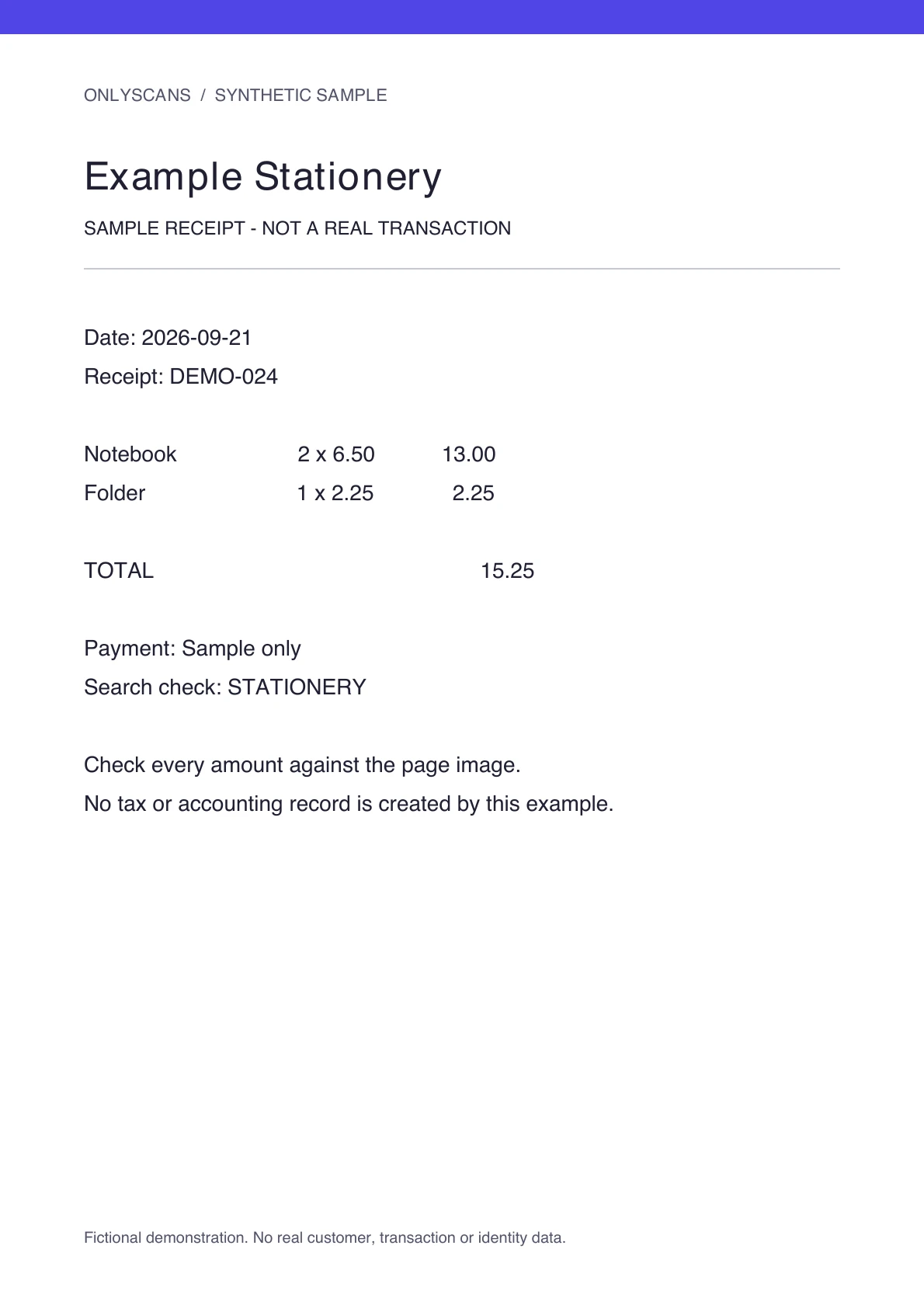
Glat kvitteringen, og scan før termotrykket falmer. Sammenlign originale farver og kontrast. Filtre genskaber ikke forsvundet tryk. Undgå manglende eller gentagne linjer på lange kvitteringer.
Brug dato og butik i filnavnet og mapper efter måned eller projekt. Test butik og beløb i en søgbar Pro-PDF. OCR laver ikke automatiske udgiftskategorier eller verificeret bogføring. Sammenlign beløb med billedet.
Ofte stillede spørgsmål om kvitteringsscanning
Kan jeg scanne flere kvitteringer til én PDF?
Ja. Scan kvitteringer i en batch, og OnlyScans samler dem til én PDF med flere sider, eller du kan omarrangere og kombinere siderne bagefter.
Læser OnlyScans beløbene på mine kvitteringer?
Offline-OCR genkender teksten på hver kvittering — inklusive beløb, datoer og forhandlernavne — og indlejrer den, så den eksporterede PDF er søgbar. Genkendelsen sker på din enhed.
Bliver mine scannede kvitteringer uploadet nogen steder?
Nej. OnlyScans har ingen cloud-backend. Scannede kvitteringer og genkendt tekst bliver i den lokale lagring på din telefon, indtil du selv deler eller eksporterer dem.
Relaterede OnlyScans-arbejdsgange
- Scan et ID-kort til PDF →
- Scan og underskriv dokumenter →
- Scan dokumenter til PDF på Android & iOS →
- Scan til Word på Android / iOS →
- Brug den private, offline dokumentscanner →
- Se alle funktioner i OnlyScans →