支援 Android 與 iOS 的收據掃描 App
使用 OnlyScans 掃描收據很簡單:打開 App,將相機對準每張紙本收據,再匯出可搜尋的 PDF。所有處理都在你的 Android 手機或 iPhone 上離線完成,金額與商家資訊保持私密,方便你為報帳與報稅整理收據。
OnlyScans 使用文件 · 2026 年 9 月 21 日審閱
三步掃描收據
1. 逐張拍攝收據
開啟 OnlyScans,將相機對準紙本收據。自動邊緣偵測會找到邊界、校正透視並自動拍攝——批次掃描多張收據即可合併為一份 PDF。
2. 銳化並執行 OCR
套用濾鏡讓褪色的感熱紙文字更清晰,再執行離線 OCR,讓金額、日期和商家名稱在檔案中變得可搜尋。
3. 匯出並整理
將結果儲存為可搜尋 PDF,依月份、客戶或稅務類別歸入資料夾。可隨意分享或備份到任意位置——不會自動上傳。
為什麼用 OnlyScans 掃描收據
金額和商家可搜尋
離線 OCR 把辨識出的文字嵌入每份 PDF,你可以依商家名稱或金額搜尋一疊收據,而不必盯著紙張細看。
用資料夾整理收據
依報帳、客戶或課稅年度將收據分門別類放入資料夾,在一款 App 中把一切整理得井然有序。
財務資料保持私密
沒有雲端上傳,也不需要帳號。除非你自己分享或匯出檔案,否則收據及其金額絕不會離開裝置。
讓收據清晰且容易找到
攤平捲曲收據,在感熱文字褪色前掃描。比較原色和對比濾鏡。濾鏡無法還原消失的墨跡。長收據分段拍攝時不要漏行或重複。
檔名加入日期和商店名,依月份或專案建立資料夾。用 Pro 匯出可搜尋 PDF,測試商家和金額搜尋。OCR 不會自動產生費用分類或經查核的會計紀錄。逐項對照影像核對金額。
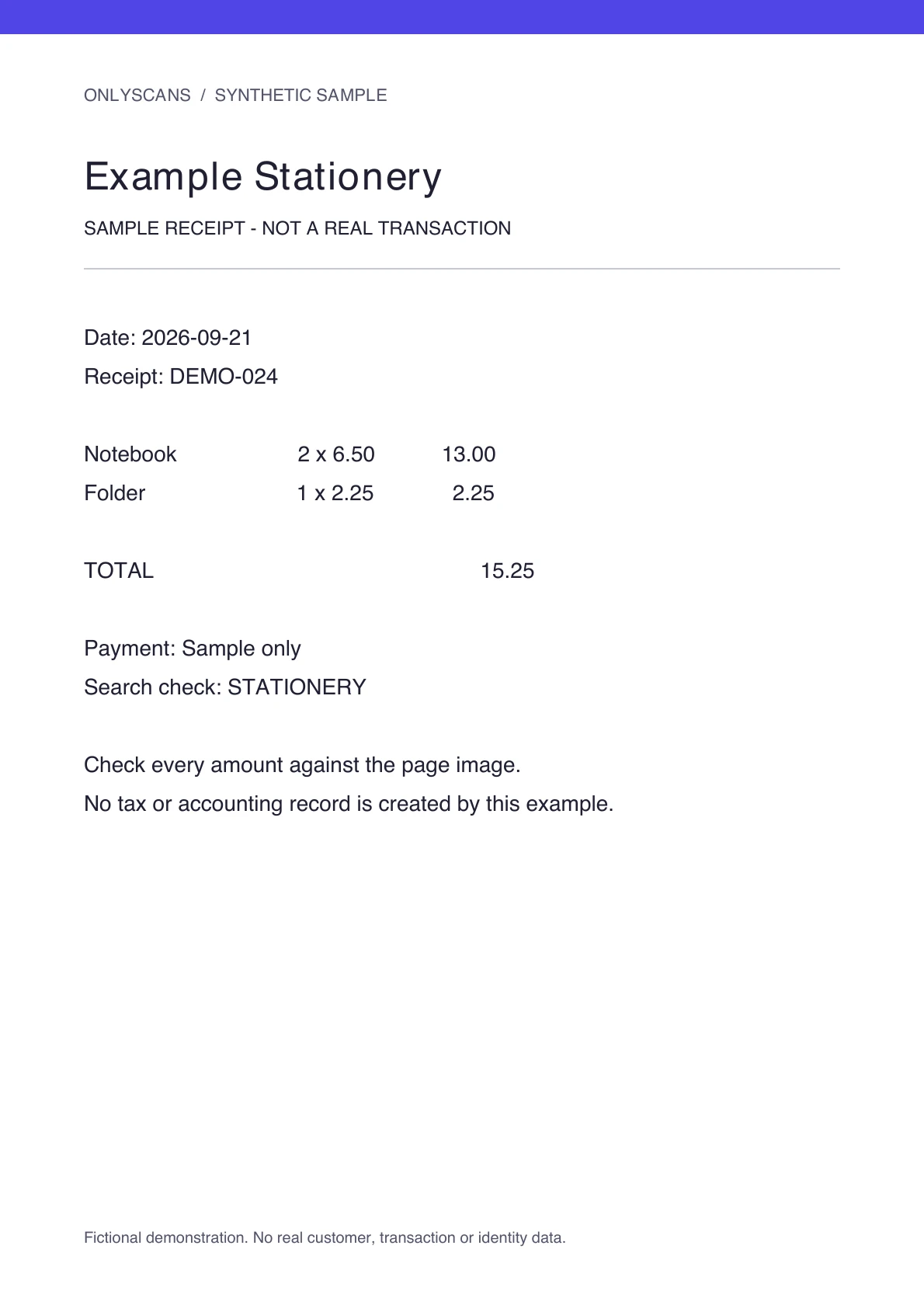
收據掃描常見問題
可以把多張收據掃進一份 PDF 嗎?
可以。批次掃描收據後,OnlyScans 會將它們合併為一份多頁 PDF,你也可以事後重新排序和合併頁面。
OnlyScans 會讀取我收據上的金額嗎?
離線 OCR 會辨識每張收據上的文字——包括金額、日期和商家名稱——並嵌入其中,讓匯出的 PDF 可搜尋。辨識全部在你的裝置上完成。
我掃描的收據會被上傳到任何地方嗎?
不會。OnlyScans 沒有雲端後端。掃描的收據和辨識出的文字會留在手機的本機儲存空間中,直到你自己分享或匯出。