更多掃描檔運用方式 · Android / iOS
在 Android / iOS 上掃描並轉成 Word
將紙本講義、印刷信件或匯入的 PDF 轉成可編輯的 Word 文件。OnlyScans 直接在 Android / iOS 裝置上把辨識出的文字匯出成 .docx 檔案。免費方案包含標準 Word 匯出。
OnlyScans 使用文件 · 2026 年 9 月 21 日審閱
從掃描檔或 PDF 變成可編輯文件
拍攝文件或匯入 PDF
使用文件模式掃描頁面,或將現有 PDF 匯入資料庫。確保光線均勻、文字清楚對焦。一般文件可匯出 Word;專用的身分證件流程提供 PDF 和影像格式。 PDF 導入: Pro.
檢查頁面
檢查裁切、方向和頁面順序。選擇符合文件的 OCR 語言。清楚的掃描檔能為文字辨識提供更好的基礎。
匯出時選擇 Word 文件
匯出時選 Word 文件。標準模式免費,增強模式需 Pro。Android 需要約 27 MB 的選用版面套件;iPhone 使用內建本機處理。
匯出、開啟並校對
點選「匯出 Word」,然後儲存或分享 .docx 檔案。使用相容於 Word 的編輯器開啟,修正辨識錯誤並調整格式。傳送前,請將姓名、數字和表格儲存格與原件核對。
標準與進階 Word 匯出
標準 · 免費
使用內建文字辨識和版面重建。辨識出的文字可轉成可編輯的段落、標題、清單和表格,偵測到的圖片也會保留。不需要選用的進階版面配置模型套件。
進階版面配置 · Pro
增強模式在裝置上分析標題、表格和圖片,兩種平台均為 Pro 功能。只有 Android 需要選用版面套件。請檢查完成的結構。
依用途選擇匯出格式
| 格式 | 適用情況 | Android / iOS 上的匯出結果 |
|---|---|---|
| Word(.docx) | 想要改寫或重複使用文字時。 | 標準匯出免費;進階版面配置是 Pro 功能。文字和版面可能需要修正。DOCX 匯出沒有密碼保護選項。 |
| 收件者需要固定頁面的文件時。 | 需要 OCR 文字層時,請使用 Pro 的可搜尋 PDF。PDF 密碼保護也是 Pro 選項。 | |
| JPEG(.jpg) | 需要分享或附加影像時。 | 可調整品質後匯出影像。頁面仍是影像,不會變成可編輯文字。 |
| PNG(.png) | 需要 PNG 格式的掃描影像時。 | 這是 Android / iOS 上額外提供的影像格式,不會把文字轉成可編輯的段落。 |
將 Word 結果與來源比較
用虛構信件和表格檢查段落及儲存格,核對 SUNFLOWER、09:30、數量 4 / 8 / 3 和總計 56.00。兩種模式都可能需要修正。這些是測試來源,並非格式完全相同的承諾。
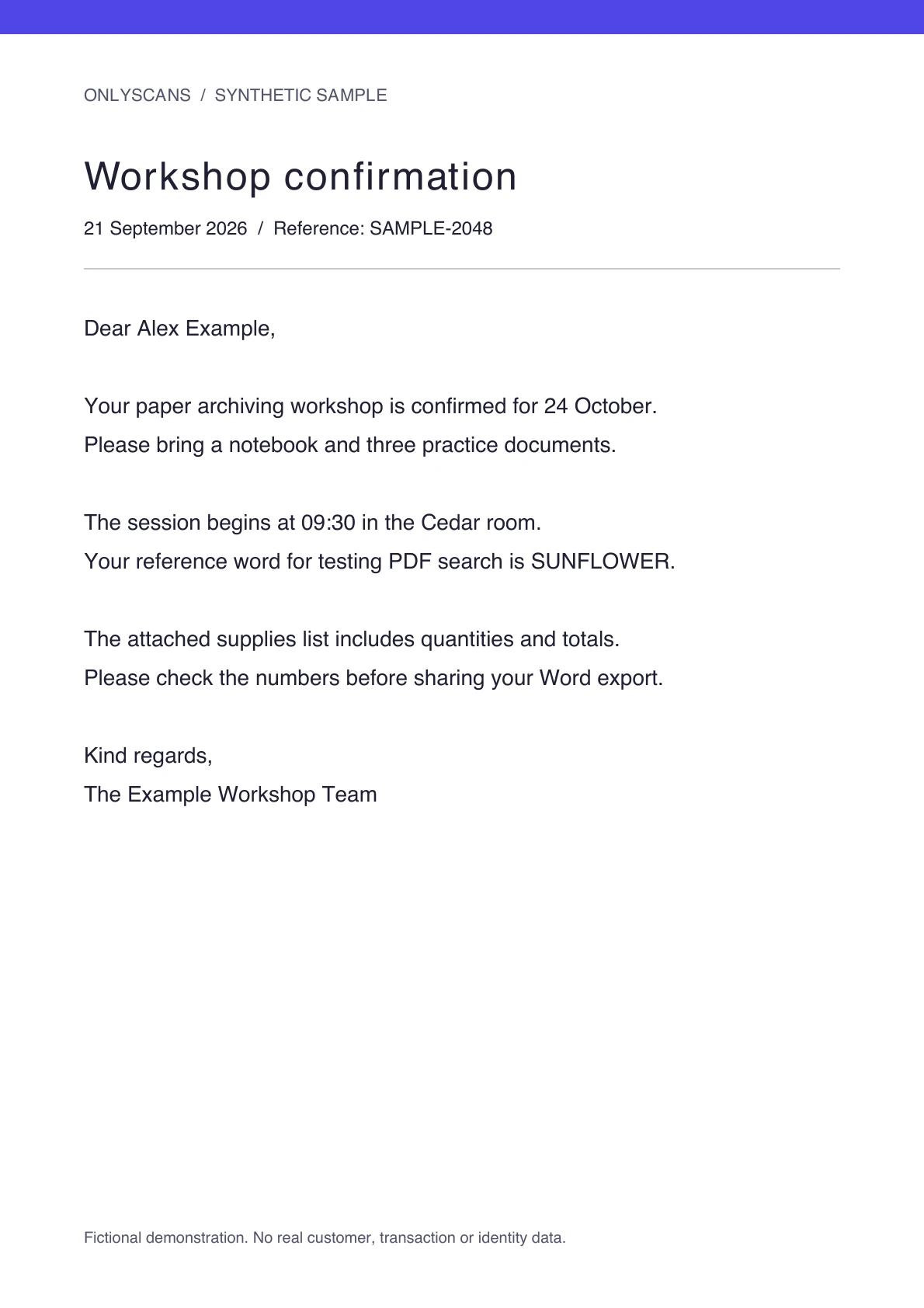
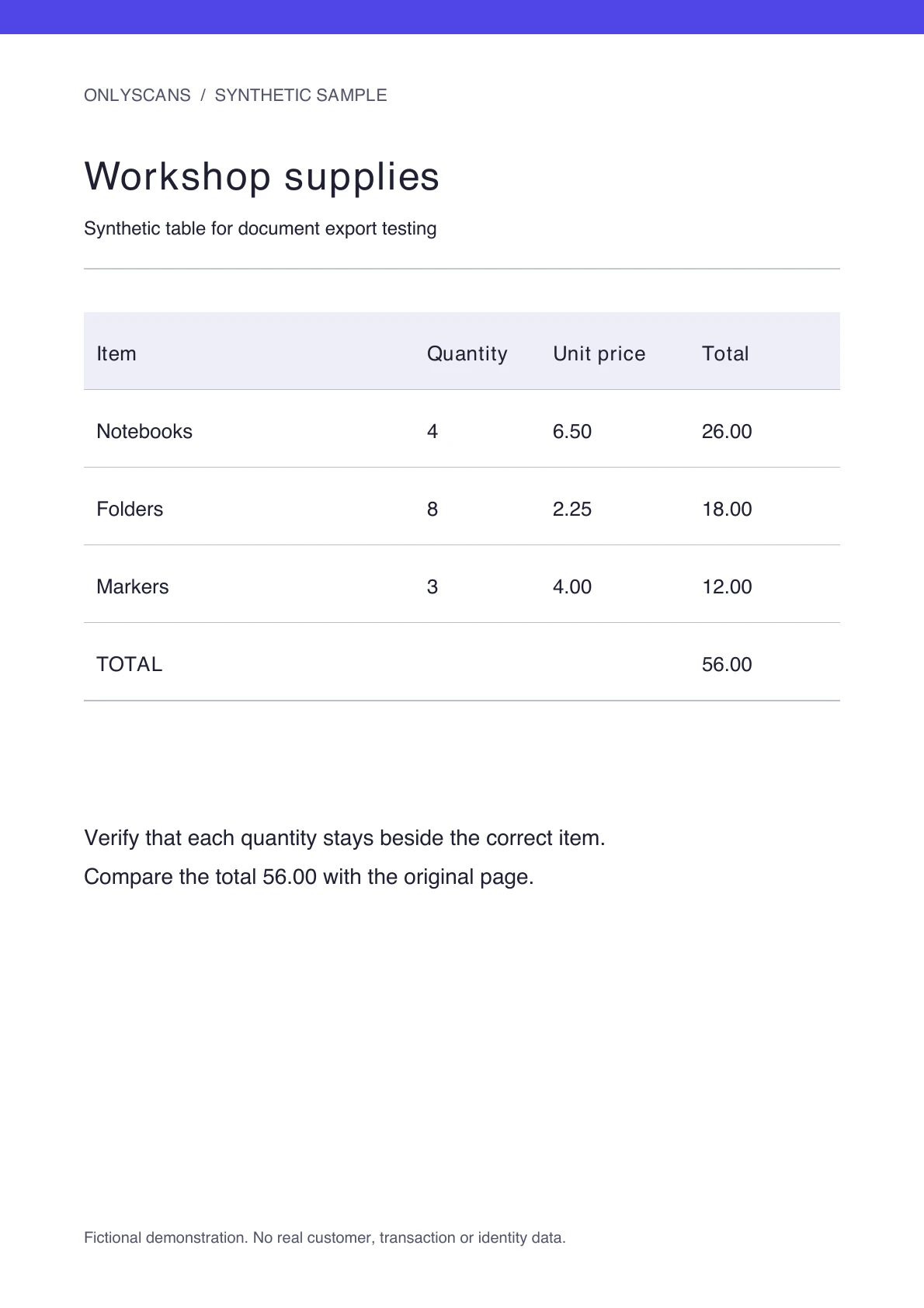
哪些內容可編輯,哪些需要檢查?
DOCX 重建最適合清楚的印刷文字。複雜版面、小字、手寫內容或光線不足可能造成辨識和格式錯誤。進階版面配置有助於改善結構,但結果仍需檢查。
部分旋轉或合成的頁面會以整頁影像保留,以維持原有外觀。其中的文字可能無法在 Word 中編輯。如果原始頁面編排很重要,請保留來源掃描檔。
對於匯入的 PDF,如果頁面結構仍與來源相符,OnlyScans 可以沿用現有文字層;否則會辨識頁面影像。可搜尋 PDF 和可編輯 Word 文件的用途不同。
文件處理都在 Android / iOS 裝置上完成
文字辨識、版面重建和 DOCX 建立均在本機執行。您的文件不會為了轉換而上傳。安裝應用程式、下載選用的 OCR 語言或版面模型、管理購買項目,或透過您選擇的服務分享檔案時,可能需要網際網路連線。
掃描轉 Word 常見問題
掃描轉 Word 免費嗎?
Android / iOS 版 OnlyScans 的標準 DOCX 匯出免費。進階版面配置是選用的 Pro 功能。另行提供的 OCR 文字擷取與可搜尋 PDF 功能仍屬於 Pro。
可以將現有 PDF 轉成 Word 嗎?
可以。在 Android / iOS 版 OnlyScans 中匯入 PDF,開啟匯出畫面並選擇 Word 文件。辨識出的文字或 PDF 中現有文字可以變成可編輯內容,但複雜版面和以影像保留的頁面可能需要額外處理。 PDF 導入: Pro.
Word 匯出可以離線使用嗎?
Word 匯出在您的裝置上執行。 離線前設定好應用程式和 OCR 語言。安裝、選用語言套件或 Android 版面模型、更新,以及 Google Play 或 Apple 購買及回復購買可能需要網路。
可以將身分證件匯出成 DOCX 嗎?
專用的身分證件匯出流程不提供 Word 格式。身分證明文件請使用 PDF、JPEG 或 PNG。Word 匯出適用於一般掃描文件和匯入的 PDF。
匯出時可以用密碼保護 Word 檔案嗎?
不可以。密碼選項只適用於 PDF 匯出。OnlyScans 不會加密匯出的 DOCX。
iPhone 上也能使用這項 Word 匯出流程嗎?
支援。Android 和 iPhone 均有標準及增強 Word 匯出與 PNG。控制項和準備步驟可能不同。iPhone PDF 匯入、獨立 OCR 文字擷取及可搜尋 PDF 需 Pro。