Lisää tapoja hyödyntää skannauksia · Android / iOS
Skannaa Wordiin Androidilla ja iPhonella
Muunna paperinen moniste, tulostettu kirje tai tuotu PDF-tiedosto muokattavaksi Word-asiakirjaksi. OnlyScans vie tunnistetun tekstin .docx-tiedostoksi suoraan Android / iOS-laitteellasi. Standard Word -vienti sisältyy maksuttomaan versioon.
OnlyScans-ohjeet · Tarkistettu 21. syyskuuta 2026
Skannauksesta tai PDF-tiedostosta muokattavaksi asiakirjaksi
Skannaa asiakirja tai tuo PDF-tiedosto
Skannaa sivut asiakirjatilassa tai tuo olemassa oleva PDF-tiedosto kirjastoon. Käytä tasaista valaistusta ja pidä teksti tarkennettuna. Word-vienti on käytettävissä tavallisille asiakirjoille. Erillinen henkilökorttityönkulku tarjoaa PDF- ja kuvamuodot. PDF-tuonti: Pro.
Tarkista sivut
Tarkista rajaus, suunta ja sivujärjestys. Valitse asiakirjaa vastaava OCR-kieli. Selkeä skannaus antaa tekstintunnistukselle paremman lähtökohdan.
Valitse viennissä Word-asiakirja
Valitse viennissä Word-asiakirja. Standard on ilmainen, Enhanced vaatii Pron. Android tarvitsee valinnaisen noin 27 Mt:n mallin; iPhone käyttää sisäänrakennettua paikallista käsittelyä.
Vie, avaa ja oikolue
Napauta Vie Wordiin ja tallenna tai jaa .docx-tiedosto. Avaa se Word-yhteensopivassa muokkausohjelmassa, korjaa tunnistusvirheet ja säädä muotoilua. Vertaa nimiä, numeroita ja taulukon soluja alkuperäiseen ennen lähettämistä.
Standard ja Tehostettu Word-vienti
Standard · Maksuton
Käyttää sisäänrakennettua tekstintunnistusta ja asettelun palautusta. Tunnistetusta tekstistä voi muodostua muokattavia kappaleita, otsikoita, luetteloita ja taulukoita, ja havaitut kuvat säilytetään. Valinnaista Tehostetun asettelun mallipakettia ei tarvita.
Tehostettu asettelu · Pro
Enhanced analysoi otsikot, taulukot ja kuvat paikallisesti. Se vaatii Pron molemmilla alustoilla; erillinen malli tarvitaan vain Androidissa. Tarkista rakenne.
Valitse tehtävään sopiva vientimuoto
| Muoto | Käytä, kun | Mitä Androidilla ja iPhonella voi odottaa |
|---|---|---|
| Word (.docx) | Haluat muokata tekstiä tai käyttää sitä uudelleen. | Maksuton Standard-vienti; Tehostettu asettelu kuuluu Pro-versioon. Tekstiä ja asettelua voi joutua korjaamaan. DOCX-vientiä ei voi suojata salasanalla. |
| Vastaanottaja tarvitsee asiakirjan, jonka sivut pysyvät muuttumattomina. | Käytä Pro-version haettavaa PDF-tiedostoa, kun tarvitset OCR-tekstikerroksen. PDF-tiedoston salasanasuojaus on myös Pro-ominaisuus. | |
| JPEG (.jpg) | Tarvitset jaettavan tai liitettävän kuvan. | Kuvan vienti säädettävällä laadulla. Sivu pysyy kuvana eikä muutu muokattavaksi tekstiksi. |
| PNG (.png) | Tarvitset skannauksen PNG-kuvana. | Lisäkuvamuoto Androidissa ja iPhonessa. Se ei muunna tekstiä muokattaviksi kappaleiksi. |
Vertaa Word-tulosta lähteeseen
Tarkista kuvitteellisesta kirjeestä ja taulukosta SUNFLOWER, 09:30, määrät 4 / 8 / 3 ja summa 56.00. Molemmat tilat voivat vaatia korjauksia. Nämä ovat testilähteitä, eivät lupaus samasta muotoilusta.
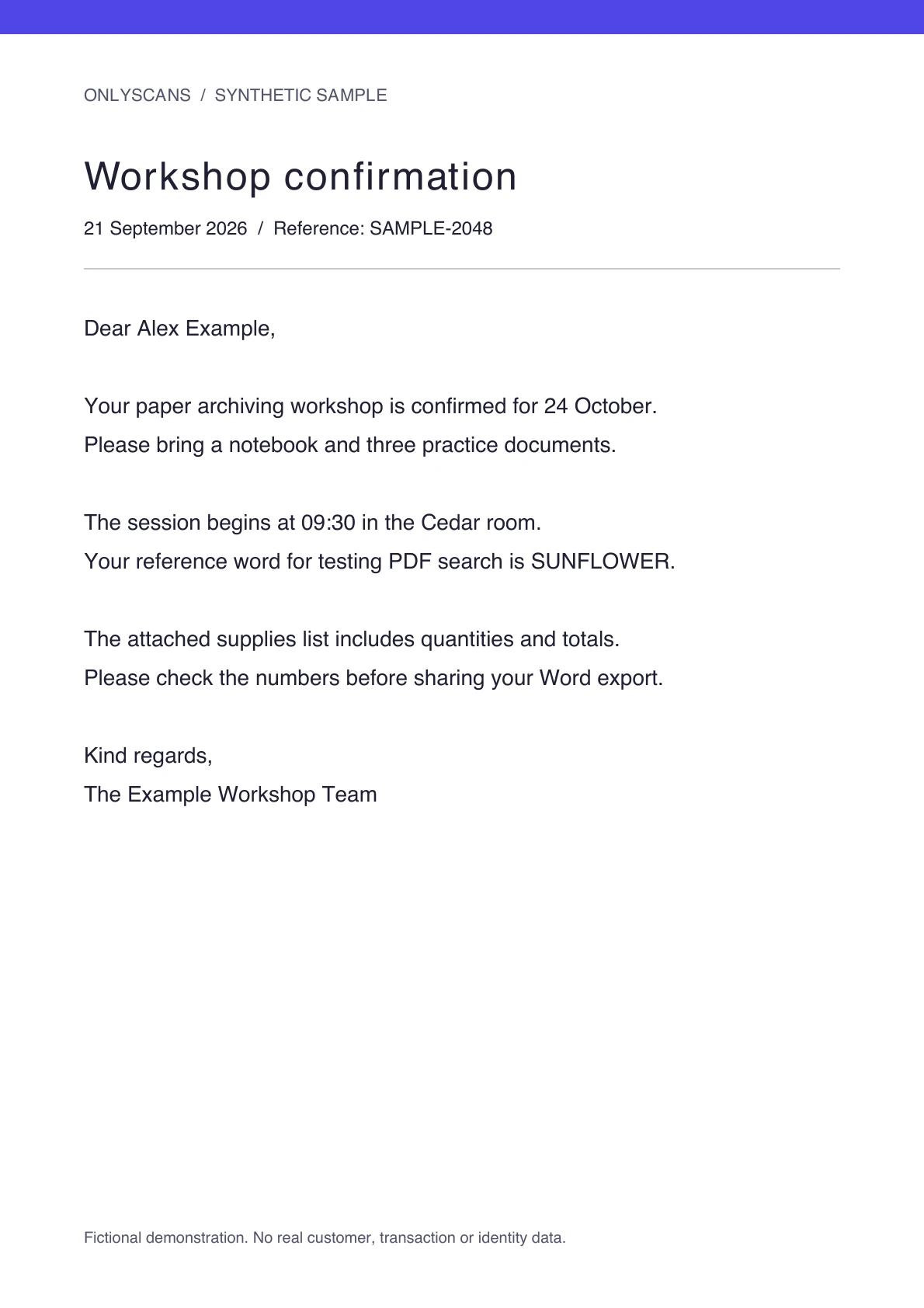
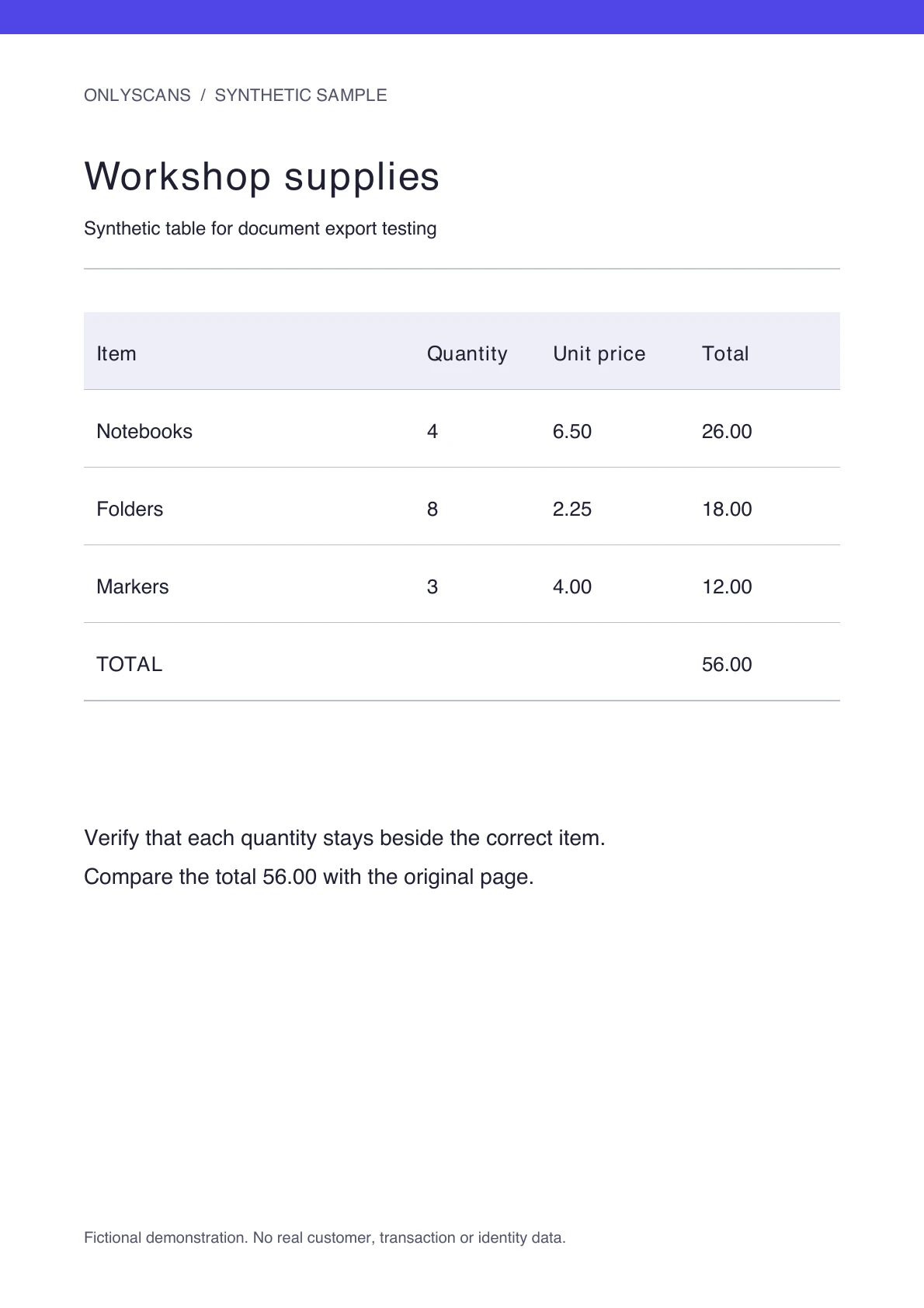
Mikä säilyy muokattavana ja mikä pitää tarkistaa?
DOCX-rakenteen palautus sopii parhaiten selkeälle painetulle tekstille. Monimutkaiset asettelut, pieni teksti, käsiala tai heikko valaistus voivat aiheuttaa tunnistus- ja muotoiluvirheitä. Tehostettu asettelu voi auttaa rakenteen kanssa, mutta tulos on silti tarkistettava.
Jotkin kierretyt tai koostetut sivut säilytetään koko sivun kuvina niiden ulkoasun säilyttämiseksi. Niiden tekstiä ei välttämättä voi muokata Wordissa. Säilytä alkuperäinen skannaus, jos sivun alkuperäinen sommittelu on tärkeä.
Tuoduissa PDF-tiedostoissa OnlyScans voi käyttää olemassa olevaa tekstikerrosta, jos sivun rakenne vastaa yhä lähdettä. Muussa tapauksessa sovellus tunnistaa tekstin sivukuvista. Haettava PDF-tiedosto ja muokattava Word-asiakirja palvelevat eri tarkoituksia.
Asiakirjan käsittely pysyy Android / iOS-laitteellasi
Tekstintunnistus, asettelun palautus ja DOCX-tiedoston luominen suoritetaan paikallisesti. Asiakirjojasi ei lähetetä muualle muuntamista varten. Internet-yhteyttä voidaan tarvita sovelluksen asentamiseen, valinnaisten OCR-kieli- tai asettelumallien lataamiseen, ostojen hallintaan tai tiedoston jakamiseen valitsemasi palvelun kautta.
Kysymyksiä Wordiin skannaamisesta
Onko Wordiin skannaaminen maksutonta?
Standard DOCX -vienti on maksuton OnlyScansin Android / iOS-versiossa. Tehostettu asettelu on valinnainen Pro-ominaisuus. Erilliset OCR-tekstin poiminta- ja haettavan PDF:n ominaisuudet ovat edelleen Pro-ominaisuuksia.
Voinko muuntaa olemassa olevan PDF-tiedoston Word-muotoon?
Kyllä. Tuo PDF-tiedosto OnlyScansiin Androidilla ja iPhonella, avaa vienti ja valitse Word-asiakirja. Tunnistettu tai PDF-tiedostossa oleva teksti voi muuttua muokattavaksi sisällöksi, mutta monimutkaiset asettelut ja kuvina säilytetyt sivut voivat vaatia lisätyötä. PDF-tuonti: Pro.
Toimiiko Word-vienti ilman verkkoyhteyttä?
Word-vienti suoritetaan laitteellasi. Valmistele sovellus ja OCR-kielet etukäteen. Asennus, lisäpaketit, Androidin asettelumalli, päivitykset, ostot ja niiden palautus voivat vaatia internetin.
Voinko viedä henkilökortin DOCX-muodossa?
Word-muotoa ei tarjota erillisessä henkilökorttien vientityönkulussa. Käytä henkilöllisyysasiakirjoille PDF-, JPEG- tai PNG-muotoa. Word-vienti on tarkoitettu tavallisille skannatuille asiakirjoille ja tuoduille PDF-tiedostoille.
Voinko suojata Word-tiedoston salasanalla viennin aikana?
Et. Salasanavaihtoehto koskee PDF-vientiä. OnlyScans ei salaa vietyjä DOCX-tiedostoja.
Onko tämä Word-vientityönkulku käytettävissä iPhonessa?
Kyllä. Standard, Enhanced ja PNG ovat saatavilla Androidissa ja iPhonessa. Käyttö voi erota. iPhonen PDF-tuonti, erillinen OCR-tekstin poiminta ja haettava PDF ovat Pro-ominaisuuksia.