Больше возможностей для работы со сканами · Android и iOS
Сканирование в Word на Android и iOS
Преобразуйте бумажный раздаточный материал, печатное письмо или импортированный PDF-файл в документ Word, который можно редактировать. OnlyScans экспортирует распознанный текст в файл .docx прямо на вашем телефоне. Стандартный экспорт Word входит в бесплатный тариф.
Документация OnlyScans · Проверено 21 сентября 2026
От скана или PDF к редактируемому документу
Отсканируйте документ или импортируйте PDF
Сканируйте страницы в режиме документа или импортируйте готовый PDF-файл в библиотеку. Обеспечьте равномерное освещение и держите текст в фокусе. Экспорт в Word доступен для обычных документов; отдельный режим для удостоверений личности предлагает форматы PDF и изображений. Импорт PDF: Pro.
Проверьте страницы
Проверьте обрезку, ориентацию и порядок страниц. Выберите язык OCR, соответствующий документу. Четкий скан создает лучшие исходные условия для распознавания текста.
Выберите «Документ Word» при экспорте
При экспорте выберите документ Word. Standard бесплатен, Enhanced требует Pro. Android использует дополнительную модель около 27 МБ; iPhone — встроенную локальную обработку.
Экспортируйте, откройте и вычитайте
Нажмите «Экспорт в Word» и сохраните файл .docx или поделитесь им. Откройте его в редакторе, совместимом с Word, чтобы исправить ошибки распознавания и отрегулировать форматирование. Перед отправкой сверьте имена, числа и ячейки таблиц с оригиналом.
Стандартный и улучшенный экспорт Word
Стандартный · Бесплатно
Использует встроенное распознавание текста и восстановление верстки. Распознанный текст может стать редактируемыми абзацами, заголовками, списками и таблицами, а обнаруженные изображения сохраняются. Дополнительный пакет модели улучшенной верстки не требуется.
Улучшенная верстка · Pro
Enhanced локально анализирует заголовки, таблицы и изображения. Нужен Pro на обеих платформах; отдельная модель требуется только Android. Проверьте структуру результата.
Выберите формат экспорта под свою задачу
| Формат | Когда использовать | Чего ожидать на Android и iOS |
|---|---|---|
| Word (.docx) | Когда нужно переписать или повторно использовать текст. | Бесплатный стандартный экспорт; улучшенная верстка доступна в Pro. Текст и верстку, возможно, придется исправить. Защита паролем для экспорта DOCX не предусмотрена. |
| Когда получателю нужен документ с неизменной разбивкой на страницы. | Если нужен текстовый слой OCR, используйте PDF с возможностью поиска в Pro. Защита PDF паролем также доступна в Pro. | |
| JPEG (.jpg) | Когда нужно поделиться изображением или прикрепить его. | Экспорт изображения с регулируемым качеством. Страница остается изображением, а не редактируемым текстом. |
| PNG (.png) | Когда нужен скан в виде изображения PNG. | Дополнительный формат изображения на Android и iOS. Он не преобразует текст в редактируемые абзацы. |
Сравните Word с исходником
В вымышленных письме и таблице проверьте SUNFLOWER, 09:30, количества 4 / 8 / 3 и итог 56.00. Оба режима могут требовать исправлений. Это тестовые исходники, не обещание одинакового форматирования.
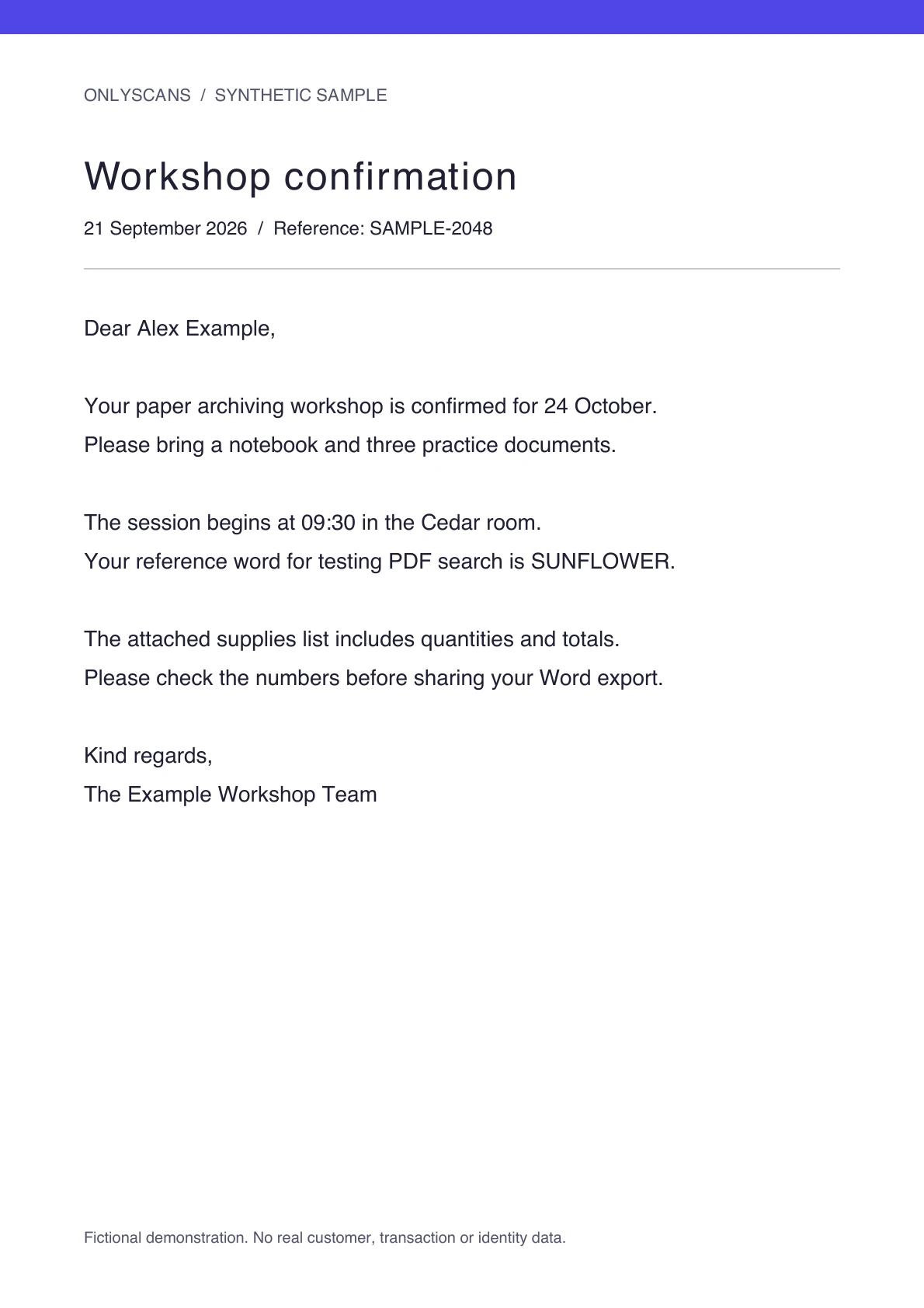
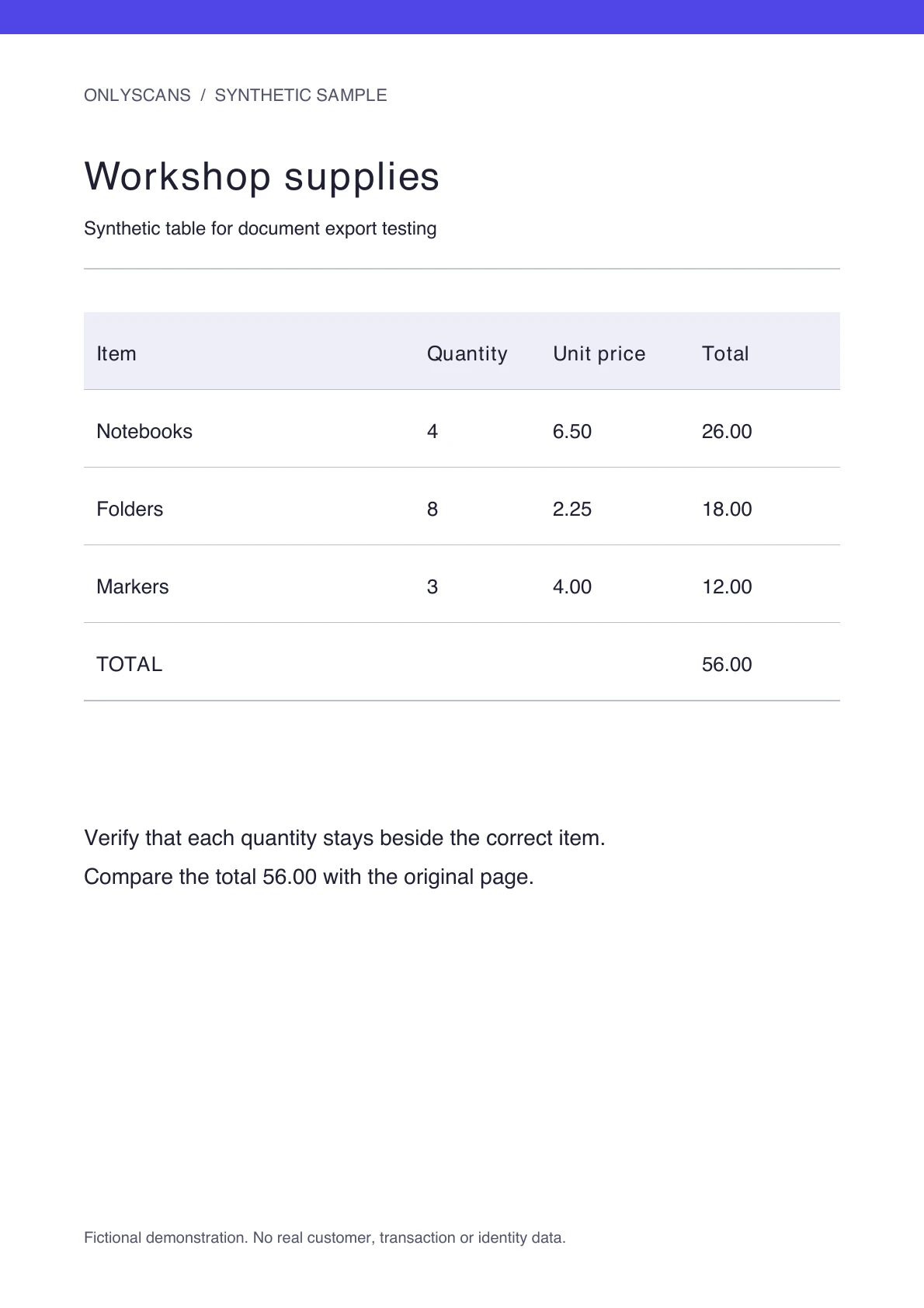
Что останется редактируемым, а что нужно проверить?
Восстановление DOCX лучше всего работает с четким печатным текстом. Сложная верстка, мелкий шрифт, рукописный текст или плохое освещение могут привести к ошибкам распознавания и форматирования. Улучшенная верстка помогает восстановить структуру, но результат все равно нужно проверить.
Некоторые повернутые или составные страницы сохраняются как изображения на всю страницу, чтобы не изменить их внешний вид. Их текст может быть недоступен для редактирования в Word. Если важно исходное расположение элементов, сохраните оригинальный скан.
Для импортированных PDF-файлов OnlyScans может использовать имеющийся текстовый слой, если структура страницы по-прежнему соответствует оригиналу. В противном случае приложение распознает изображения страниц. PDF с возможностью поиска и редактируемый документ Word решают разные задачи.
Документ обрабатывается на вашем телефоне
Распознавание текста, восстановление верстки и создание DOCX выполняются локально. Документы не загружаются для преобразования. Интернет может понадобиться для установки приложения, загрузки дополнительных языковых моделей OCR или моделей верстки, управления покупками либо отправки файла через выбранный вами сервис.
Вопросы о сканировании в Word
Сканирование в Word бесплатно?
Стандартный экспорт DOCX в OnlyScans для Android и iOS бесплатен. Улучшенная верстка — дополнительная функция Pro. Отдельные функции извлечения текста с помощью OCR и создания PDF с возможностью поиска остаются функциями Pro.
Можно ли преобразовать готовый PDF-файл в Word?
Да. Импортируйте PDF-файл в OnlyScans на Android и iOS, откройте экспорт и выберите «Документ Word». Распознанный или имеющийся в PDF текст может стать редактируемым содержимым, но сложная верстка и страницы, сохраненные как изображения, могут потребовать дополнительной работы. Импорт PDF: Pro.
Экспорт в Word работает без Интернета?
Экспорт в Word выполняется на устройстве. Подготовьте приложение и языки OCR заранее. Установка, дополнительные пакеты, модель макета Android, обновления, покупки и их восстановление могут требовать интернета.
Можно ли экспортировать удостоверение личности как DOCX?
В отдельном режиме экспорта удостоверений личности формат Word не предлагается. Для документов, удостоверяющих личность, используйте PDF, JPEG или PNG. Экспорт в Word предназначен для обычных отсканированных документов и импортированных PDF-файлов.
Можно ли защитить файл Word паролем при экспорте?
Нет. Пароль применяется только к экспорту PDF. OnlyScans не шифрует экспортированные DOCX-файлы.
Этот экспорт в Word доступен на iPhone?
Да. Standard, Enhanced и PNG доступны на Android и iPhone. Управление может различаться. Импорт PDF на iPhone, отдельное извлечение OCR и PDF с поиском — функции Pro.