अपने स्कैन का और भी उपयोग करें · Android / iOS
Android / iOS पर स्कैन से Word बनाएँ
कागज़ी हैंडआउट, छपी हुई चिट्ठी या आयात किए गए PDF को ऐसे Word दस्तावेज़ में बदलें जिसे आप संपादित कर सकें। OnlyScans पहचाने गए टेक्स्ट को आपके Android / iOS डिवाइस पर सीधे .docx फ़ाइल के रूप में निर्यात करता है। Standard Word निर्यात मुफ़्त स्तर में शामिल है।
OnlyScans दस्तावेज़ · समीक्षा: 21 सितंबर 2026
स्कैन या PDF से संपादन योग्य दस्तावेज़ तक
दस्तावेज़ स्कैन करें या PDF आयात करें
दस्तावेज़ मोड में पृष्ठों को स्कैन करें या मौजूदा PDF को लाइब्रेरी में आयात करें। रोशनी एकसमान रखें और टेक्स्ट को फ़ोकस में रखें। Word निर्यात सामान्य दस्तावेज़ों के लिए उपलब्ध है; समर्पित ID कार्ड कार्यप्रवाह PDF और इमेज फ़ॉर्मैट देता है। PDF आयात: Pro.
पृष्ठों की जाँच करें
क्रॉप, दिशा और पृष्ठ क्रम जाँचें। दस्तावेज़ से मेल खाने वाली OCR भाषा चुनें। साफ़ स्कैन से टेक्स्ट पहचान को बेहतर आधार मिलता है।
निर्यात में Word Document चुनें
निर्यात में Word Document चुनें। Standard मुफ़्त है, Enhanced के लिए Pro चाहिए। Android का वैकल्पिक मॉडल लगभग 27 MB है; iPhone अंतर्निहित स्थानीय प्रोसेसिंग इस्तेमाल करता है।
निर्यात करें, खोलें और जाँचें
Export Word पर टैप करके .docx फ़ाइल को सहेजें या साझा करें। पहचान की गलतियाँ सुधारने और फ़ॉर्मैट ठीक करने के लिए इसे Word-संगत एडिटर में खोलें। भेजने से पहले नाम, संख्याएँ और तालिका के सेल मूल दस्तावेज़ से मिलाएँ।
Standard और Enhanced Word निर्यात
Standard · मुफ़्त
अंतर्निहित टेक्स्ट पहचान और लेआउट पुनर्निर्माण का उपयोग करता है। पहचाना हुआ टेक्स्ट संपादन योग्य अनुच्छेद, शीर्षक, सूचियाँ और तालिकाएँ बन सकता है, और जहाँ चित्र मिलते हैं वहाँ वे भी बने रहते हैं। इसके लिए वैकल्पिक Enhanced layout मॉडल पैक की ज़रूरत नहीं होती।
उन्नत लेआउट · Pro
Enhanced शीर्षक, तालिका और चित्र स्थानीय रूप से विश्लेषित करता है। दोनों प्लेटफ़ॉर्म पर Pro चाहिए; अतिरिक्त मॉडल पैक केवल Android को चाहिए। परिणाम की संरचना जाँचें।
काम के अनुसार निर्यात फ़ॉर्मैट चुनें
| फ़ॉर्मैट | कब उपयोग करें | Android / iOS पर क्या मिलेगा |
|---|---|---|
| Word (.docx) | जब टेक्स्ट को फिर लिखना या दोबारा इस्तेमाल करना हो। | Standard निर्यात मुफ़्त है; Enhanced layout Pro में है। टेक्स्ट और लेआउट में सुधार की ज़रूरत पड़ सकती है। DOCX निर्यात में पासवर्ड सुरक्षा का विकल्प नहीं है। |
| जब प्राप्तकर्ता को तय पृष्ठों वाला दस्तावेज़ चाहिए। | OCR टेक्स्ट लेयर की ज़रूरत होने पर Pro के साथ खोजने योग्य PDF का उपयोग करें। PDF पासवर्ड सुरक्षा भी Pro विकल्प है। | |
| JPEG (.jpg) | जब साझा करने या संलग्न करने के लिए इमेज चाहिए। | गुणवत्ता समायोजित करके इमेज निर्यात होती है। पृष्ठ इमेज ही रहता है, संपादन योग्य टेक्स्ट नहीं बनता। |
| PNG (.png) | जब स्कैन को PNG इमेज के रूप में चाहिए। | Android / iOS पर उपलब्ध एक अतिरिक्त इमेज फ़ॉर्मैट। यह टेक्स्ट को संपादन योग्य अनुच्छेदों में नहीं बदलता। |
Word की तुलना मूल से करें
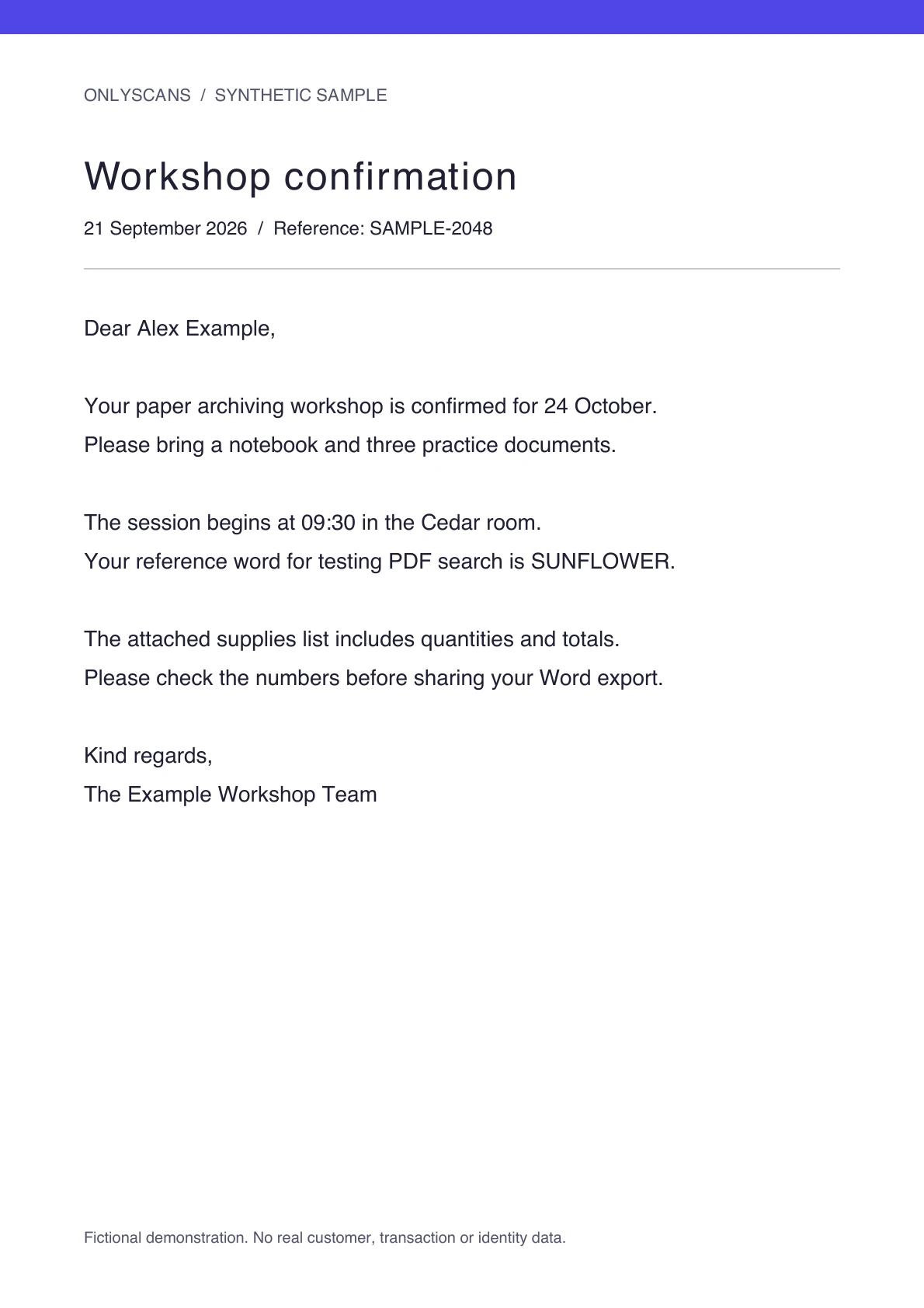
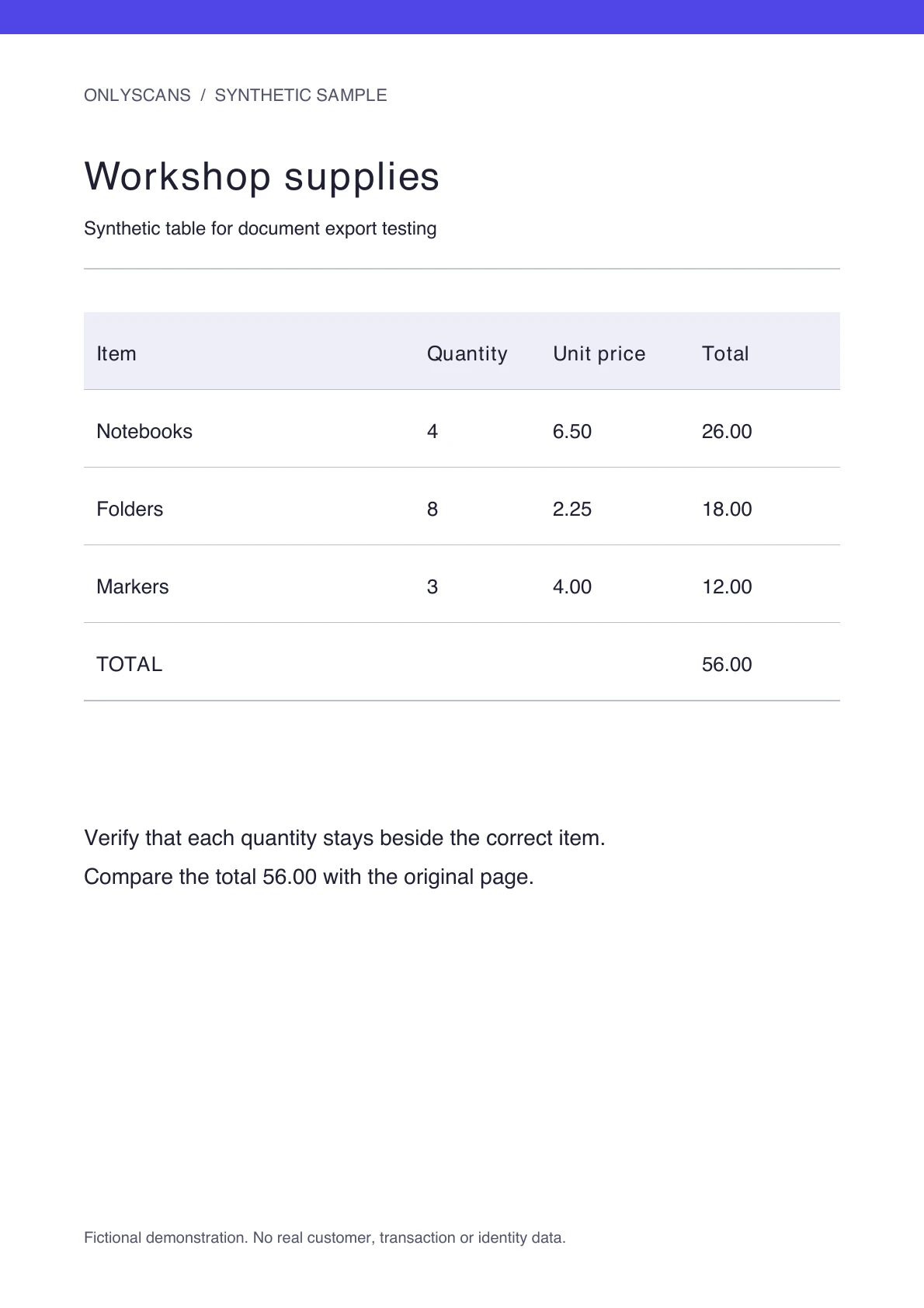
काल्पनिक पत्र और तालिका में SUNFLOWER, 09:30, मात्राएँ 4 / 8 / 3 और कुल 56.00 जाँचें। दोनों मोड में सुधार लग सकता है। ये परीक्षण स्रोत हैं, समान फ़ॉर्मेट की गारंटी नहीं।
क्या संपादन योग्य रहेगा और क्या जाँचना होगा?
DOCX पुनर्निर्माण साफ़ छपे हुए टेक्स्ट के लिए सबसे उपयुक्त है। जटिल लेआउट, छोटा टेक्स्ट, हस्तलिपि या कम रोशनी से पहचान और फ़ॉर्मैटिंग में गलतियाँ हो सकती हैं। Enhanced layout संरचना में मदद कर सकता है, लेकिन परिणाम की जाँच फिर भी ज़रूरी है।
कुछ घुमाए गए या संयोजित पृष्ठ उनका स्वरूप बनाए रखने के लिए पूरे पृष्ठ की इमेज के रूप में रखे जाते हैं। उनका टेक्स्ट Word में संपादन योग्य नहीं हो सकता। यदि मूल पृष्ठ व्यवस्था महत्वपूर्ण है तो स्रोत स्कैन संभालकर रखें।
आयात किए गए PDF में, यदि पृष्ठ संरचना स्रोत से अभी भी मेल खाती है तो OnlyScans उपलब्ध टेक्स्ट लेयर को दोबारा इस्तेमाल कर सकता है। अन्यथा यह पृष्ठ की इमेज पहचानता है। खोजने योग्य PDF और संपादन योग्य Word दस्तावेज़ अलग उद्देश्यों के लिए होते हैं।
दस्तावेज़ प्रोसेसिंग आपके Android / iOS डिवाइस पर रहती है
टेक्स्ट पहचान, लेआउट पुनर्निर्माण और DOCX बनाना स्थानीय रूप से होता है। रूपांतरण के लिए आपके दस्तावेज़ अपलोड नहीं किए जाते। ऐप इंस्टॉल करने, वैकल्पिक OCR भाषा या लेआउट मॉडल डाउनलोड करने, खरीदारी प्रबंधित करने या अपनी चुनी सेवा से फ़ाइल साझा करने के लिए इंटरनेट की ज़रूरत पड़ सकती है।
स्कैन से Word के बारे में प्रश्न
क्या स्कैन से Word बनाना मुफ़्त है?
Android / iOS के लिए OnlyScans में Standard DOCX निर्यात मुफ़्त है। Enhanced layout एक वैकल्पिक Pro सुविधा है। अलग OCR टेक्स्ट निष्कर्षण और खोजने योग्य PDF सुविधाएँ Pro में ही रहती हैं।
क्या मौजूदा PDF को Word में बदल सकता हूँ?
हाँ। Android / iOS पर OnlyScans में PDF आयात करें, निर्यात खोलें और Word Document चुनें। पहचाना हुआ या PDF में उपलब्ध टेक्स्ट संपादन योग्य सामग्री बन सकता है, लेकिन जटिल लेआउट और इमेज के रूप में रखे गए पृष्ठों पर अतिरिक्त काम करना पड़ सकता है। PDF आयात: Pro.
क्या Word निर्यात ऑफ़लाइन काम करता है?
Word निर्यात आपके डिवाइस पर चलता है। ऐप और OCR भाषाएँ पहले तैयार करें। इंस्टॉलेशन, वैकल्पिक पैक, Android लेआउट मॉडल, अपडेट, खरीद और उनकी बहाली के लिए इंटरनेट लग सकता है।
क्या ID कार्ड को DOCX में निर्यात कर सकता हूँ?
समर्पित ID कार्ड निर्यात कार्यप्रवाह में Word उपलब्ध नहीं है। पहचान दस्तावेज़ों के लिए PDF, JPEG या PNG उपयोग करें। Word निर्यात सामान्य स्कैन किए गए दस्तावेज़ों और आयात किए गए PDF के लिए है।
क्या निर्यात के समय Word फ़ाइल को पासवर्ड से सुरक्षित कर सकता हूँ?
नहीं। पासवर्ड विकल्प PDF निर्यात पर लागू होता है। OnlyScans DOCX निर्यात को एन्क्रिप्ट नहीं करता।
क्या यह Word निर्यात कार्यप्रवाह iPhone पर उपलब्ध है?
हाँ। Standard, Enhanced और PNG Android व iPhone दोनों पर हैं। नियंत्रण अलग हो सकते हैं। iPhone पर PDF आयात, अलग OCR टेक्स्ट निकालना और खोज योग्य PDF Pro सुविधाएँ हैं।