Още начини да използвате сканираното · Android / iOS
Сканиране в Word на Android / iOS
Превърнете хартиена брошура, печатно писмо или импортиран PDF файл в документ на Word, който можете да редактирате. OnlyScans експортира разпознатия текст като .docx файл директно на устройството ви с Android / iOS. Стандартният експорт в Word е включен в безплатния план.
Документация OnlyScans · Проверена на 21 септември 2026
От сканиран документ или PDF до редактируем документ
Сканирайте документ или импортирайте PDF
Сканирайте страниците в режим за документи или импортирайте съществуващ PDF файл в библиотеката. Осигурете равномерно осветление и дръжте текста на фокус. Експортът в Word е наличен за обикновени документи. Специалният процес за лични карти предлага PDF и графични формати. Импортиране на PDF: Pro.
Прегледайте страниците
Проверете изрязването, ориентацията и реда на страниците. Изберете езика за OCR, който съответства на документа. Ясното сканиране дава по-добра отправна точка за разпознаването на текст.
Изберете „Документ на Word“ при експортиране
При експорт изберете документ Word. Standard е безплатен, Enhanced изисква Pro. Android използва допълнителен модел около 27 MB; iPhone използва вградена локална обработка.
Експортирайте, отворете и проверете
Докоснете „Експортиране в Word“ и запазете или споделете .docx файла. Отворете го в съвместим с Word редактор, за да поправите грешките при разпознаване и да коригирате форматирането. Преди изпращане сверете имената, числата и клетките на таблиците с оригинала.
Стандартен и Подобрен експорт в Word
Стандартен · Безплатно
Използва вградено разпознаване на текст и възстановяване на оформлението. Разпознатият текст може да се превърне в редактируеми абзаци, заглавия, списъци и таблици, а откритите изображения се запазват. Не е необходим допълнителният пакет с модел за Подобрено оформление.
Подобрено оформление · Pro
Enhanced анализира локално заглавия, таблици и изображения. Изисква Pro и на двете платформи; отделен пакет е нужен само на Android. Проверете структурата.
Изберете формат за експортиране според задачата
| Формат | Използвайте го, когато | Какво да очаквате на Android / iOS |
|---|---|---|
| Word (.docx) | Искате да пренапишете или да използвате текста повторно. | Безплатен Стандартен експорт; Подобреното оформление е в Pro. Текстът и оформлението може да се нуждаят от корекция. DOCX експортът няма опция за защита с парола. |
| Получателят се нуждае от документ с фиксирани страници. | Използвайте PDF с възможност за търсене с Pro, когато ви трябва OCR текстов слой. Защитата на PDF с парола също е опция в Pro. | |
| JPEG (.jpg) | Нуждаете се от изображение за споделяне или прикачване. | Експорт на изображение с регулируемо качество. Страницата остава изображение, а не редактируем текст. |
| PNG (.png) | Нуждаете се от сканираното като PNG изображение. | Допълнителен графичен формат на Android / iOS. Той не превръща текста в редактируеми абзаци. |
Сравнете Word с оригинала
В измислените писмо и таблица проверете SUNFLOWER, 09:30, количествата 4 / 8 / 3 и сумата 56.00. И двата режима може да изискват корекции. Това са тестови източници, не гаранция за еднакво форматиране.
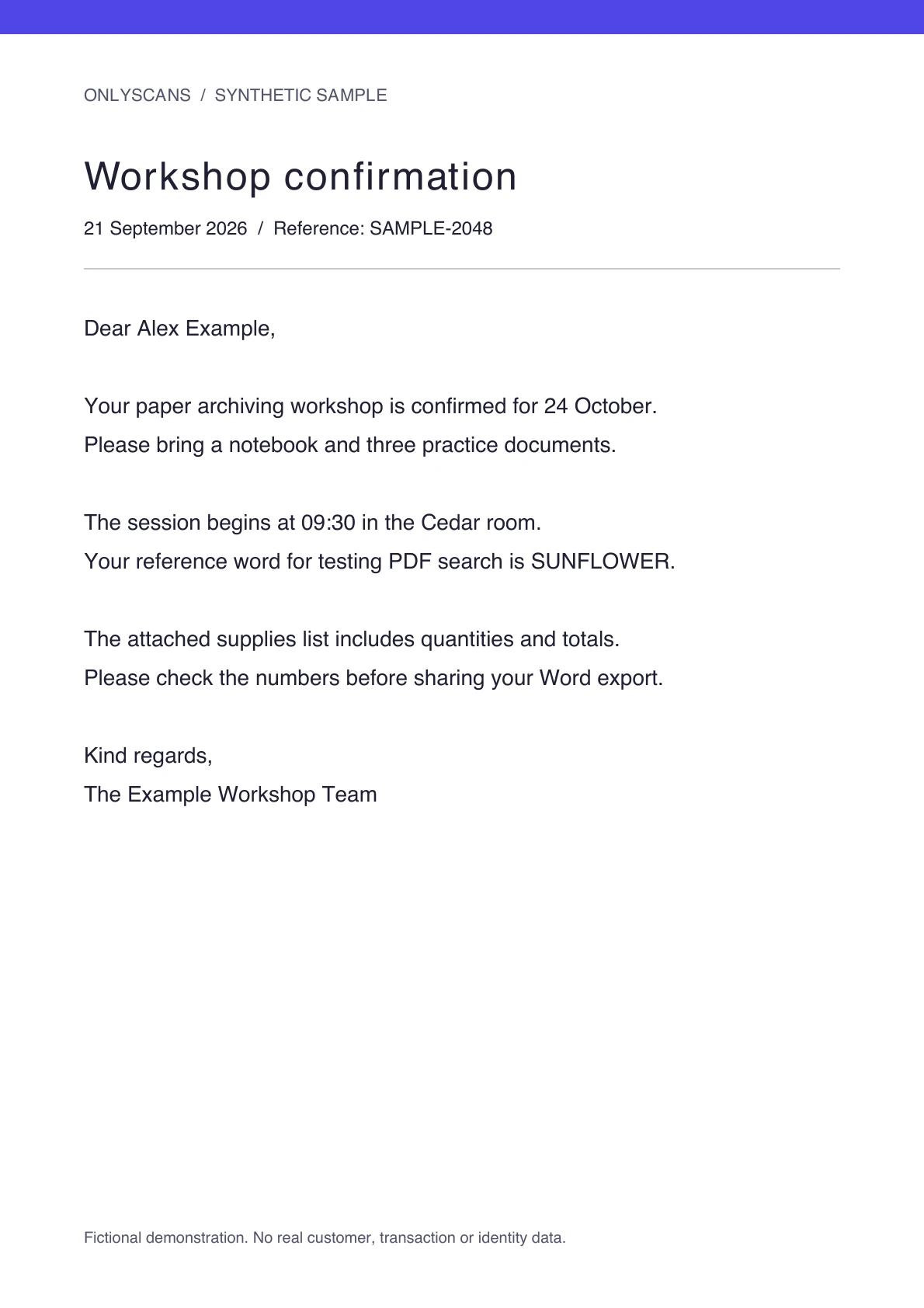
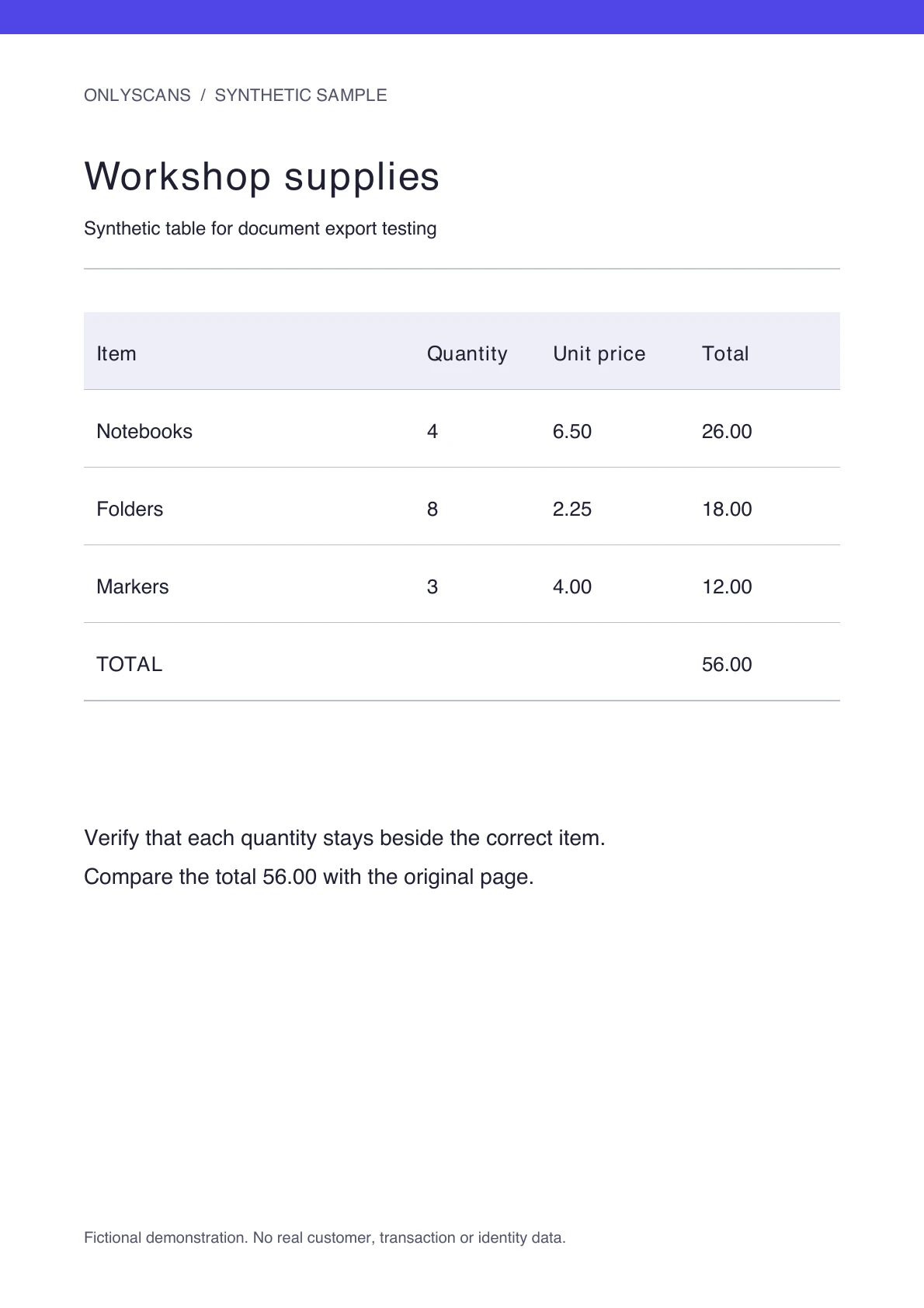
Какво остава редактируемо и какво трябва да се прегледа?
Възстановяването в DOCX е най-подходящо за ясен печатен текст. Сложното оформление, дребният шрифт, ръкописният текст или лошото осветление могат да доведат до грешки в разпознаването и форматирането. Подобреното оформление може да помогне за структурата, но резултатът пак трябва да се прегледа.
Някои завъртени или съставни страници се запазват като изображения на цяла страница, за да се съхрани изгледът им. Текстът им може да не може да се редактира в Word. Запазете оригиналното сканиране, ако първоначалното подреждане на страницата е важно.
При импортирани PDF файлове OnlyScans може да използва наличен текстов слой, когато структурата на страницата все още съответства на източника. В противен случай приложението разпознава изображенията на страниците. PDF с възможност за търсене и редактируем документ на Word служат за различни цели.
Обработката на документа остава на устройството ви с Android / iOS
Разпознаването на текст, възстановяването на оформлението и създаването на DOCX се извършват локално. Документите ви не се качват за преобразуване. Може да е необходим достъп до интернет за инсталиране на приложението, изтегляне на допълнителни езикови модели за OCR или модели за оформление, управление на покупки или споделяне на файл чрез избрана от вас услуга.
Въпроси за сканирането в Word
Безплатно ли е сканирането в Word?
Стандартният експорт в DOCX е безплатен в OnlyScans за Android / iOS. Подобреното оформление е допълнителна функция в Pro. Отделните функции за извличане на текст чрез OCR и PDF с възможност за търсене остават функции на Pro.
Мога ли да преобразувам съществуващ PDF файл в Word?
Да. Импортирайте PDF файла в OnlyScans на Android / iOS, отворете експортирането и изберете „Документ на Word“. Разпознатият или наличният в PDF файла текст може да стане редактируемо съдържание, но сложните оформления и страниците, запазени като изображения, може да изискват допълнителна работа. Импортиране на PDF: Pro.
Работи ли експортът в Word без интернет?
Експортът в Word се извършва на устройството ви. Подгответе приложението и езиците OCR предварително. Инсталиране, допълнителни пакети, моделът за оформление на Android, актуализации, покупки и възстановяването им могат да изискват интернет.
Мога ли да експортирам лична карта като DOCX?
Word не се предлага в специалния процес за експортиране на лични карти. Използвайте PDF, JPEG или PNG за документи за самоличност. Експортът в Word е предназначен за обикновени сканирани документи и импортирани PDF файлове.
Мога ли да защитя Word файла с парола при експортиране?
Не. Опцията за парола се отнася за експортиране в PDF. OnlyScans не шифрова експортираните DOCX файлове.
Този процес за експортиране в Word наличен ли е на iPhone?
Да. Standard, Enhanced и PNG са налични на Android и iPhone. Управлението може да се различава. Импортът на PDF на iPhone, отделното извличане OCR и PDF с търсене са функции Pro.