Meer manieren om je scans te gebruiken · Android en iOS
Scannen naar Word op Android en iOS
Zet een papieren hand-out, gedrukte brief of geïmporteerde pdf om in een bewerkbaar Word-document. OnlyScans exporteert herkende tekst rechtstreeks op je telefoon als .docx-bestand. Standaard Word-export is inbegrepen in de gratis versie.
OnlyScans-documentatie · Gecontroleerd op 21 september 2026
Van scan of pdf naar een bewerkbaar document
Scan een document of importeer een pdf
Scan je pagina’s in de documentmodus of importeer een bestaande pdf in de bibliotheek. Zorg voor gelijkmatige verlichting en scherpe tekst. Word-export is beschikbaar voor gewone documenten; de speciale identiteitskaartworkflow biedt pdf- en afbeeldingsformaten. PDF-import: Pro.
Controleer de pagina’s
Controleer de uitsnede, richting en paginavolgorde. Selecteer de OCR-taal van het document. Een duidelijke scan geeft tekstherkenning een betere uitgangspositie.
Kies Word-document bij exporteren
Kies Word-document bij export. Standaard is gratis; Verbeterd vereist Pro. Android gebruikt een optioneel layoutpakket van circa 27 MB; iPhone gebruikt ingebouwde lokale verwerking.
Exporteer, open en controleer
Tik op Word exporteren en bewaar of deel het .docx-bestand. Open het in een Word-compatibele editor om herkenningsfouten te verbeteren en de opmaak aan te passen. Vergelijk namen, getallen en tabelcellen met het origineel voordat je het verstuurt.
Standaard en Verbeterde Word-export
Standaard · Gratis
Gebruikt ingebouwde tekstherkenning en lay-outreconstructie. Herkende tekst kan worden omgezet in bewerkbare alinea’s, koppen, lijsten en tabellen, met behoud van herkende afbeeldingen. Het optionele modelpakket voor Verbeterde lay-out is niet nodig.
Verbeterde lay-out · Pro
Verbeterd analyseert koppen, tabellen en afbeeldingen lokaal. Pro op beide platforms; alleen Android vereist het optionele layoutpakket. Controleer de structuur.
Kies het juiste exportformaat
| Formaat | Gebruik dit wanneer | Wat je op Android en iOS kunt verwachten |
|---|---|---|
| Word (.docx) | Je wilt de tekst herschrijven of hergebruiken. | Standaard-export gratis; Verbeterde lay-out met Pro. Tekst en lay-out moeten mogelijk worden gecorrigeerd. DOCX heeft geen wachtwoordbeveiliging. |
| De ontvanger heeft een document met vaste pagina’s nodig. | Gebruik met Pro een doorzoekbare pdf als je een OCR-tekstlaag nodig hebt. Pdf-beveiliging met een wachtwoord is ook een Pro-optie. | |
| JPEG (.jpg) | Je wilt een afbeelding delen of bijvoegen. | Afbeeldingsexport met instelbare kwaliteit. De pagina blijft een afbeelding en is geen bewerkbare tekst. |
| PNG (.png) | Je hebt de scan als PNG-afbeelding nodig. | Een extra afbeeldingsformaat op Android en iOS. Het zet de tekst niet om in bewerkbare alinea’s. |
Vergelijk Word met de bron
Controleer in de fictieve brief en tabel SUNFLOWER, 09:30, aantallen 4 / 8 / 3 en totaal 56.00. Beide modi kunnen correcties vergen. Dit zijn testbronnen, geen belofte van identieke opmaak.
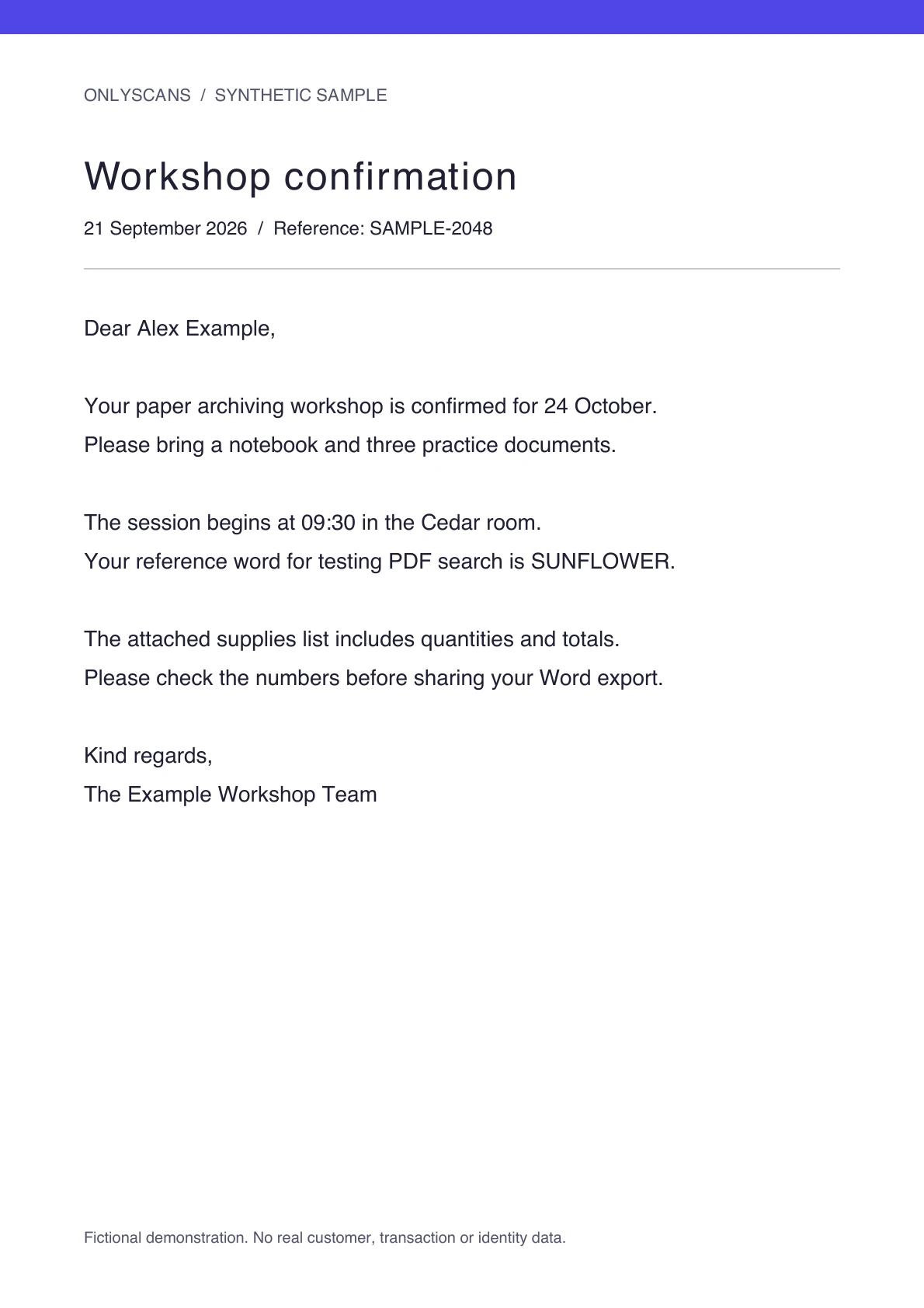
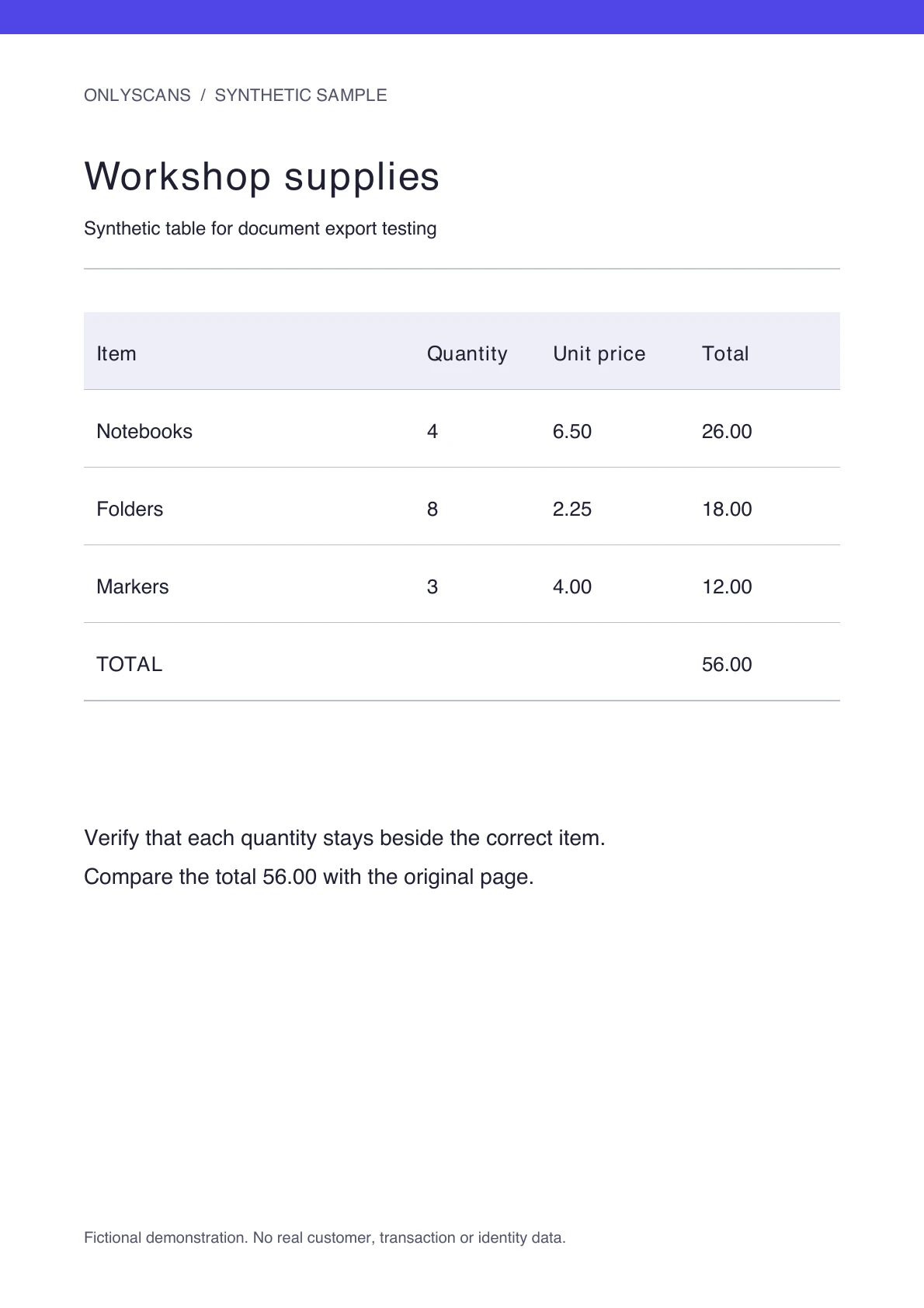
Wat blijft bewerkbaar en wat moet je controleren?
DOCX-reconstructie werkt het best met duidelijke gedrukte tekst. Complexe lay-outs, kleine letters, handschrift of slecht licht kunnen herkennings- en opmaakfouten veroorzaken. Verbeterde lay-out kan helpen met de structuur, maar het resultaat moet nog steeds worden gecontroleerd.
Sommige gedraaide of samengestelde pagina’s worden als paginavullende afbeeldingen bewaard om hun uiterlijk te behouden. De tekst is dan mogelijk niet bewerkbaar in Word. Bewaar de bronscan als de oorspronkelijke pagina-indeling belangrijk is.
Bij geïmporteerde pdf’s kan OnlyScans een beschikbare tekstlaag hergebruiken als de paginastructuur nog overeenkomt met de bron. Anders worden de pagina-afbeeldingen herkend. Een doorzoekbare pdf en een bewerkbaar Word-document dienen verschillende doelen.
Documentverwerking blijft op je telefoon
Tekstherkenning, lay-outreconstructie en het maken van DOCX-bestanden gebeuren lokaal. Je documenten worden niet geüpload voor conversie. Internet kan nodig zijn om de app te installeren, optionele OCR-taal- of lay-outmodellen te downloaden, aankopen te beheren of een bestand te delen via een gekozen dienst.
Vragen over scannen naar Word
Is scannen naar Word gratis?
Standaard DOCX-export is gratis in OnlyScans voor Android en iOS. Verbeterde lay-out is een optionele Pro-functie. De afzonderlijke OCR-tekstextractie en doorzoekbare pdf’s blijven Pro-functies.
Kan ik een bestaande pdf naar Word omzetten?
Ja. Importeer de pdf in OnlyScans op Android en iOS, open exporteren en kies Word-document. Herkende of beschikbare pdf-tekst kan bewerkbare inhoud worden, maar complexe lay-outs en als afbeelding bewaarde pagina’s kunnen extra werk vereisen. PDF-import: Pro.
Werkt Word-export offline?
Word-export wordt uitgevoerd op je apparaat. Stel de app en OCR-talen vooraf in. Installatie, optionele taal- of Android-layoutmodellen, updates, aankopen en herstel via Google Play of Apple kunnen internet vereisen.
Kan ik een identiteitskaart als DOCX exporteren?
Word wordt niet aangeboden in de speciale exportworkflow voor identiteitskaarten. Gebruik PDF, JPEG of PNG voor identiteitsdocumenten. Word-export is bedoeld voor gewone gescande documenten en geïmporteerde pdf’s.
Kan ik het Word-bestand bij exporteren met een wachtwoord beveiligen?
Nee. De wachtwoordoptie geldt voor pdf-export. OnlyScans versleutelt DOCX-exports niet.
Is deze Word-exportworkflow beschikbaar op iPhone?
Ja. Standaard en Verbeterd Word en PNG zijn beschikbaar op Android en iPhone. Instellingen kunnen verschillen. PDF-import op iPhone, aparte OCR-tekstextractie en doorzoekbare PDF vereisen Pro.