更多扫描件使用方式 · Android / iOS
在 Android / iOS 上扫描并转换为 Word
将纸质讲义、打印信件或导入的 PDF 转换为可编辑的 Word 文档。OnlyScans 直接在 Android / iOS 设备上把识别出的文字导出为 .docx 文件。免费版包含标准 Word 导出。
OnlyScans 使用文档 · 2026 年 9 月 21 日审核
从扫描件或 PDF 转为可编辑文档
拍摄文档或导入 PDF
使用文档模式扫描页面,或将已有 PDF 导入资料库。确保光线均匀、文字清晰对焦。普通文档可以导出 Word;专用证件工作流程提供 PDF 和图片格式。 PDF 导入: Pro.
检查页面
检查裁剪范围、页面方向和顺序。选择与文档一致的 OCR 语言。清晰的扫描件能为文字识别提供更好的基础。
在导出中选择 Word 文档
导出时选择 Word 文档。标准模式免费,增强模式需 Pro。Android 需下载约 27 MB 的可选布局包;iPhone 使用内置本地处理。
导出、打开并校对
轻触“导出 Word”,然后保存或分享 .docx 文件。使用兼容 Word 的编辑器打开,修正识别错误并调整格式。发送前请将姓名、数字和表格单元格与原件核对。
标准与增强 Word 导出
标准 · 免费
使用内置文字识别和布局重建。识别出的文字可转换为可编辑的段落、标题、列表和表格,检测到的图片也会保留。不需要可选的增强布局模型包。
增强布局 · Pro
增强模式在设备上分析标题、表格和图片,两种平台均为 Pro 功能。只有 Android 需要可选布局包。请检查最终结构。
根据用途选择导出格式
| 格式 | 适用场景 | Android / iOS 上的导出效果 |
|---|---|---|
| Word(.docx) | 需要改写或重复使用文字时。 | 标准导出免费;增强布局为 Pro 功能。文字和布局可能需要修正。DOCX 导出不提供密码保护。 |
| 接收方需要版面固定的文档时。 | 需要 OCR 文字层时,可使用 Pro 的可搜索 PDF。PDF 密码保护也是 Pro 功能。 | |
| JPEG(.jpg) | 需要分享或附加图片时。 | 可调整质量后导出图片。页面仍是图片,不会变成可编辑文字。 |
| PNG(.png) | 需要 PNG 格式的扫描图片时。 | 这是 Android / iOS 上额外提供的图片格式,不会把文字转换为可编辑段落。 |
将 Word 结果与原文比较
用虚构信件和表格检查段落及单元格,核对 SUNFLOWER、09:30、数量 4 / 8 / 3 和总计 56.00。两种模式都可能需要修正。这些是测试输入,不是格式完全一致的承诺。
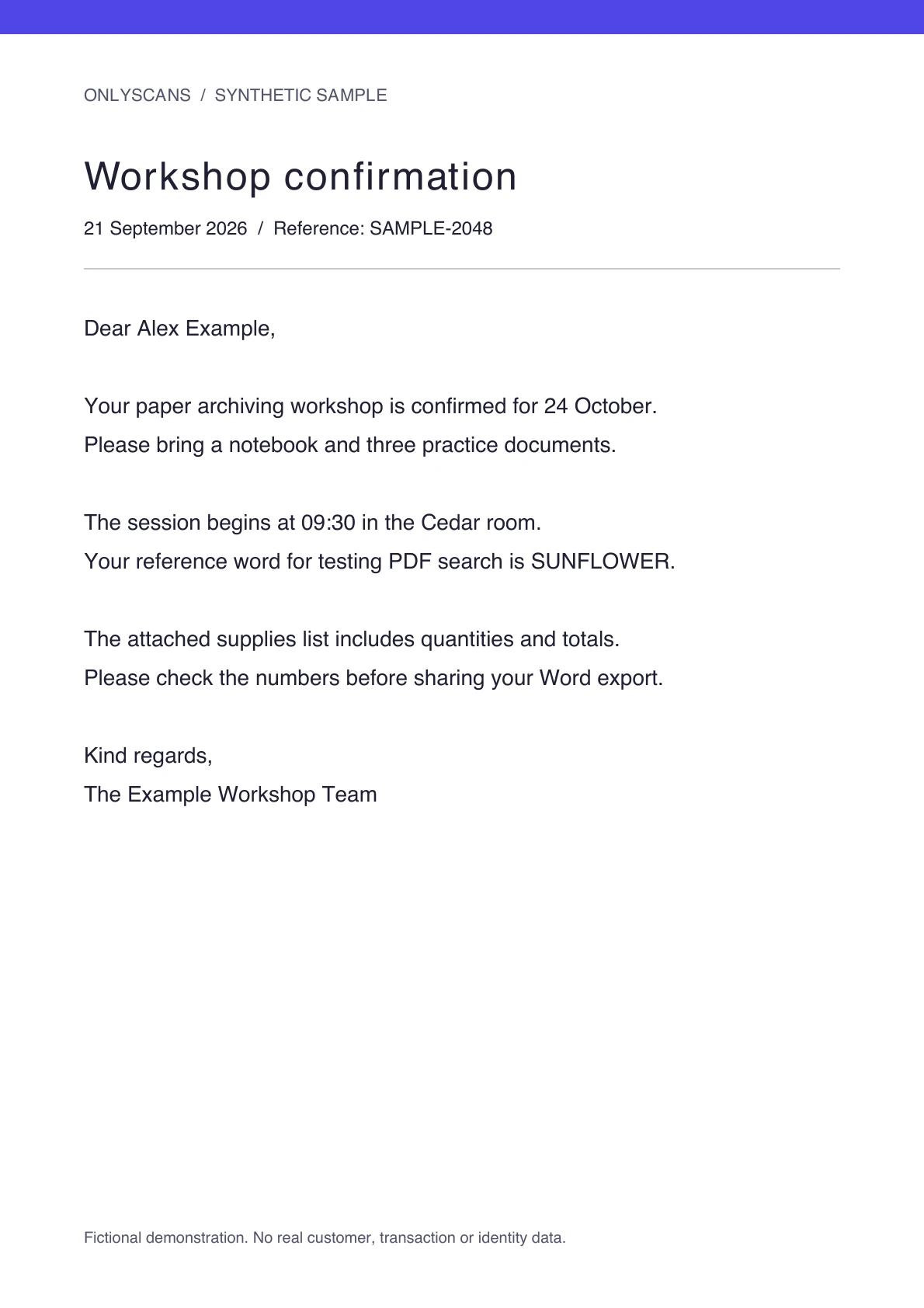
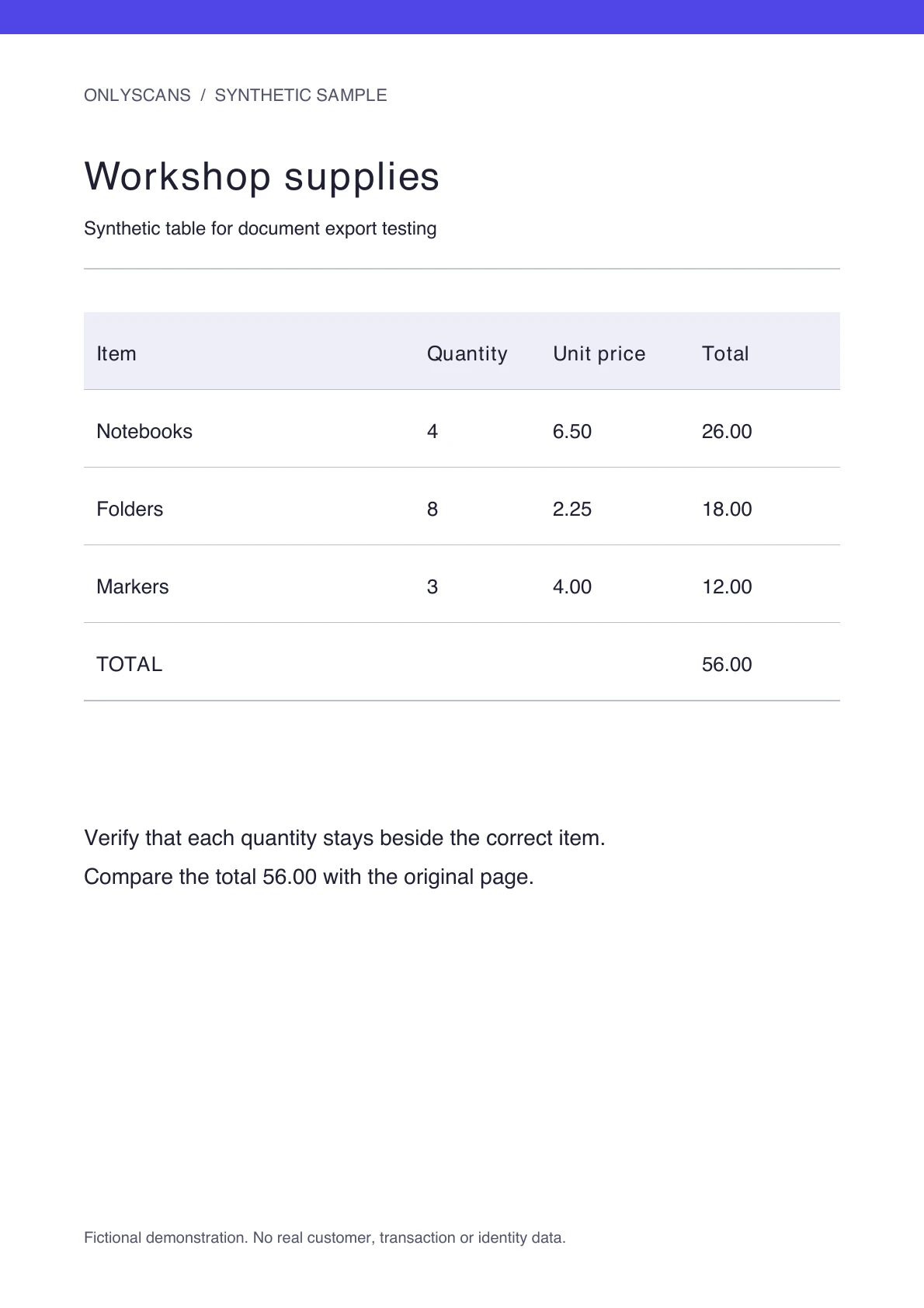
哪些内容可编辑,哪些需要检查?
DOCX 重建最适合清晰的印刷文字。复杂布局、小字号、手写内容或光线不足可能导致识别和格式错误。增强布局有助于改善结构,但结果仍需检查。
部分经过旋转或组合的页面会以整页图片保留,以维持原有外观,其中的文字可能无法在 Word 中编辑。如果原始页面编排很重要,请保留源扫描件。
对于导入的 PDF,如果页面结构仍与源文件一致,OnlyScans 可以复用现有文字层;否则会识别页面图片。可搜索 PDF 与可编辑 Word 文档适用于不同用途。
文档处理始终在 Android / iOS 设备上完成
文字识别、布局重建和 DOCX 创建均在本地运行。您的文档不会为转换而上传。安装应用、下载可选 OCR 语言或布局模型、管理购买项目,或通过您选择的服务分享文件时,可能需要互联网连接。
扫描转 Word 常见问题
扫描转 Word 免费吗?
Android / iOS 版 OnlyScans 的标准 DOCX 导出免费。增强布局是可选的 Pro 功能。单独的 OCR 文字提取和可搜索 PDF 功能仍属于 Pro。
可以将已有 PDF 转换为 Word 吗?
可以。在 Android / iOS 版 OnlyScans 中导入 PDF,打开导出页面并选择 Word 文档。识别出的文字或 PDF 中现有的文字可转换为可编辑内容,但复杂布局和以图片保留的页面可能需要进一步处理。 PDF 导入: Pro.
Word 导出可以离线使用吗?
Word 导出在您的设备上运行。 离线前设置好应用和 OCR 语言。安装、可选语言包或 Android 布局模型、更新,以及通过 Google Play 或 Apple 购买或恢复购买可能需要网络。
可以将证件导出为 DOCX 吗?
专用证件导出流程不提供 Word 格式。身份证件请使用 PDF、JPEG 或 PNG。Word 导出适用于普通扫描文档和导入的 PDF。
导出时可以用密码保护 Word 文件吗?
不可以。密码选项仅适用于 PDF 导出。OnlyScans 不会加密导出的 DOCX。
iPhone 上可以使用此 Word 导出流程吗?
支持。Android 和 iPhone 均有标准和增强 Word 导出及 PNG。控件和准备步骤可能不同。iPhone PDF 导入、独立 OCR 提取和可搜索 PDF 需 Pro。