Više načina za korišćenje skenova · Android / iOS
Skeniranje u Word na Androidu i iPhone-u
Pretvorite papirni materijal, odštampano pismo ili uvezeni PDF u Word dokument koji možete da uređujete. OnlyScans izvozi prepoznati tekst direktno na Android / iOS uređaju kao .docx datoteku. Standardni Word izvoz uključen je u besplatnu verziju.
OnlyScans dokumentacija · Provereno 21. septembra 2026.
Od skena ili PDF-a do dokumenta za uređivanje
Skenirajte dokument ili uvezite PDF
Skenirajte stranice u režimu za dokumente ili uvezite postojeći PDF u biblioteku. Koristite ravnomerno osvetljenje i održavajte tekst oštrim. Word izvoz je dostupan za obične dokumente; poseban postupak za lične isprave nudi PDF i slikovne formate. PDF uvoz: Pro.
Pregledajte stranice
Proverite isecanje, orijentaciju i redosled stranica. Izaberite OCR jezik koji odgovara dokumentu. Jasan sken daje bolju osnovu za prepoznavanje teksta.
Pri izvozu izaberite Word dokument
Pri izvozu izaberite Word dokument. Standard je besplatan, Enhanced zahteva Pro. Android koristi opcioni model od oko 27 MB; iPhone koristi ugrađenu lokalnu obradu.
Izvezite, otvorite i proverite
Dodirnite Izvezi u Word pa sačuvajte ili podelite .docx datoteku. Otvorite je u uređivaču kompatibilnom sa Wordom da biste ispravili greške prepoznavanja i prilagodili formatiranje. Pre slanja uporedite imena, brojeve i ćelije tabela sa originalom.
Standardni i Poboljšani Word izvoz
Standardni · Besplatno
Koristi ugrađeno prepoznavanje teksta i rekonstrukciju rasporeda. Prepoznati tekst može da postane pasus, naslov, lista ili tabela za uređivanje, a otkrivene slike ostaju sačuvane. Opcioni paket modela Poboljšanog rasporeda nije potreban.
Poboljšani raspored · Pro
Enhanced lokalno analizira naslove, tabele i slike. Zahteva Pro na obe platforme; poseban model potreban je samo Androidu. Proverite strukturu.
Izaberite odgovarajući format izvoza
| Format | Koristite kada | Šta očekivati na Androidu i iPhone-u |
|---|---|---|
| Word (.docx) | Želite da prepravite ili ponovo koristite tekst. | Standardni izvoz je besplatan; Poboljšani raspored zahteva Pro. Tekst i raspored možda će zahtevati ispravke. DOCX nema zaštitu lozinkom. |
| Primaocu je potreban dokument sa nepromenljivim stranicama. | Uz Pro koristite pretraživ PDF kada vam je potreban OCR tekstualni sloj. Zaštita PDF-a lozinkom takođe je opcija Pro. | |
| JPEG (.jpg) | Treba da podelite ili priložite sliku. | Izvoz slike sa podesivim kvalitetom. Stranica ostaje slika, a ne tekst koji možete da uređujete. |
| PNG (.png) | Sken vam je potreban kao PNG slika. | Dodatni slikovni format na Androidu i iPhone-u. Tekst ne pretvara u pasuse za uređivanje. |
Uporedite Word sa izvorom
U izmišljenom pismu i tabeli proverite SUNFLOWER, 09:30, količine 4 / 8 / 3 i zbir 56.00. Oba režima mogu zahtevati ispravke. Ovo su testni izvori, ne obećanje istog formatiranja.
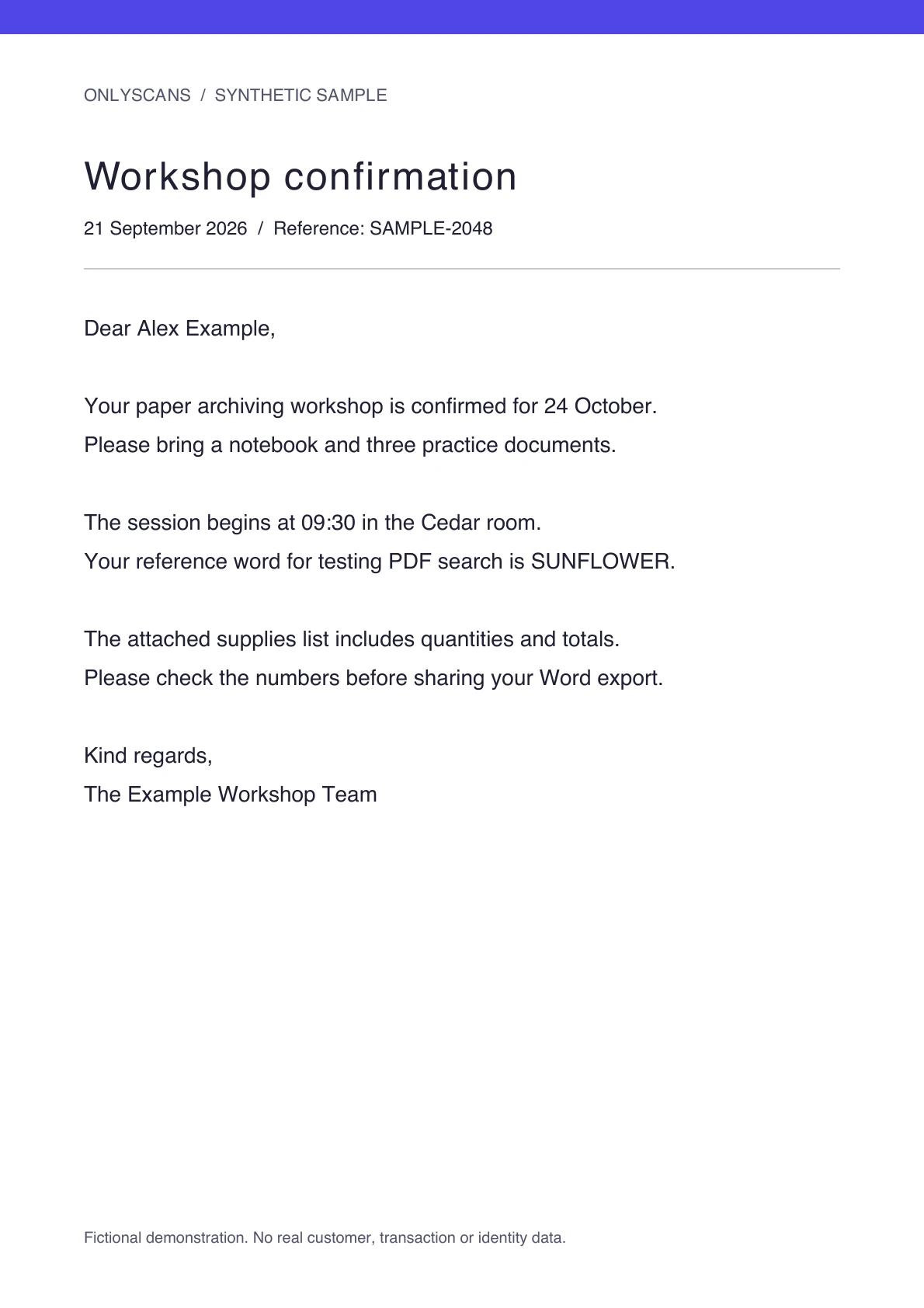
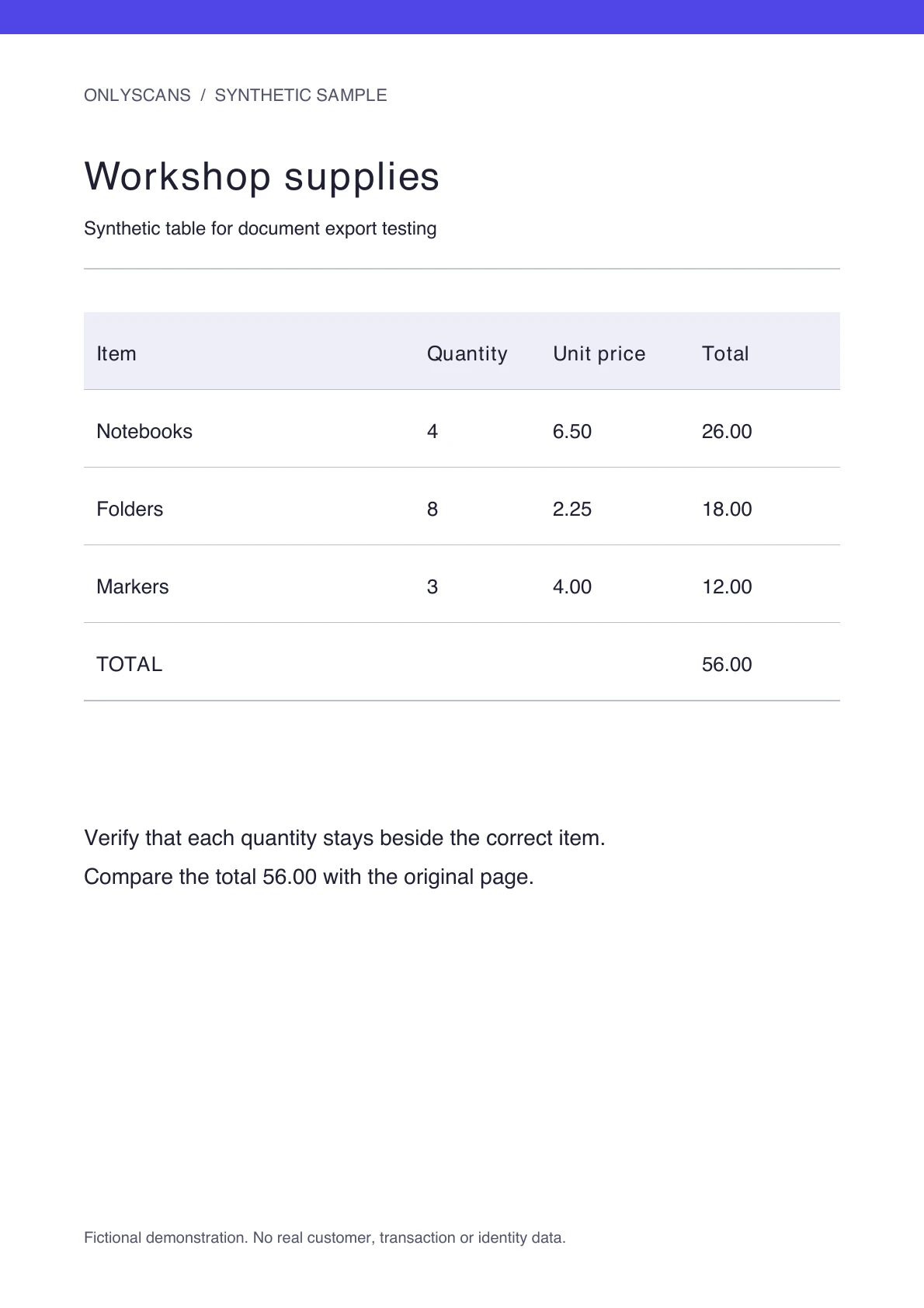
Šta ostaje moguće uređivati, a šta treba proveriti?
DOCX rekonstrukcija najbolje radi sa jasnim štampanim tekstom. Složeni rasporedi, sitna slova, rukopis ili loše osvetljenje mogu da izazovu greške u prepoznavanju i formatiranju. Poboljšani raspored može da pomogne sa strukturom, ali rezultat ipak treba pregledati.
Neke rotirane ili sastavljene stranice čuvaju se kao slike preko cele stranice da bi zadržale izgled. Njihov tekst možda neće moći da se uređuje u Wordu. Sačuvajte izvorni sken ako je originalni raspored stranice važan.
Kod uvezenih PDF datoteka OnlyScans može ponovo da koristi dostupan tekstualni sloj ako se struktura stranice i dalje podudara sa izvorom. U suprotnom prepoznaje slike stranica. Pretraživ PDF i Word dokument za uređivanje služe različitim namenama.
Obrada dokumenta ostaje na vašem Android / iOS uređaju
Prepoznavanje teksta, rekonstrukcija rasporeda i pravljenje DOCX-a odvijaju se lokalno. Dokumenti se ne otpremaju radi konverzije. Internet može biti potreban za instalaciju aplikacije, preuzimanje opcionih OCR jezičkih modela ili modela rasporeda, upravljanje kupovinama ili deljenje datoteke putem usluge koju izaberete.
Pitanja o skeniranju u Word
Da li je skeniranje u Word besplatno?
Standardni DOCX izvoz je besplatan u aplikaciji OnlyScans za Android / iOS. Poboljšani raspored je opciona funkcija Pro. Zasebno izdvajanje OCR teksta i pretraživi PDF dokumenti ostaju funkcije Pro.
Mogu li postojeći PDF da pretvorim u Word?
Da. Uvezite PDF u OnlyScans na Androidu i iPhone-u, otvorite izvoz i izaberite Word dokument. Prepoznati ili dostupan tekst PDF-a može da postane sadržaj za uređivanje, ali složeni rasporedi i stranice sačuvane kao slike mogu zahtevati dodatni rad. PDF uvoz: Pro.
Da li Word izvoz radi van mreže?
Word izvoz se odvija na uređaju. Pripremite aplikaciju i OCR jezike unapred. Instalacija, dodatni paketi, Android model rasporeda, ažuriranja, kupovine i njihovo vraćanje mogu zahtevati internet.
Mogu li ličnu ispravu da izvezem kao DOCX?
Word nije ponuđen u posebnom postupku izvoza ličnih isprava. Za njih koristite PDF, JPEG ili PNG. Word je namenjen običnim skeniranim dokumentima i uvezenim PDF datotekama.
Mogu li pri izvozu da zaštitim Word datoteku lozinkom?
Ne. Opcija lozinke odnosi se na PDF izvoz. OnlyScans ne šifruje DOCX izvoze.
Da li je ovaj Word izvoz dostupan na iPhone-u?
Da. Standard, Enhanced i PNG dostupni su na Androidu i iPhone-u. Kontrole se mogu razlikovati. Uvoz PDF-a na iPhone-u, posebno izdvajanje OCR teksta i pretraživi PDF su Pro funkcije.