Mehr Möglichkeiten für deine Scans · Android und iOS
Scans auf Android und iOS in Word umwandeln
Verwandle ein gedrucktes Handout, einen Brief oder ein importiertes PDF in ein bearbeitbares Word-Dokument. OnlyScans exportiert erkannten Text direkt auf deinem Smartphone als .docx-Datei. Der Standard-Word-Export ist kostenlos verfügbar.
OnlyScans-Dokumentation · Geprüft am 21. September 2026
Vom Scan oder PDF zum bearbeitbaren Dokument
Dokument scannen oder PDF importieren
Scanne die Seiten im Dokumentmodus oder importiere ein vorhandenes PDF in die Bibliothek. Achte auf gleichmäßiges Licht und scharfen Text. Der Word-Export ist für normale Dokumente verfügbar; der spezielle Ausweis-Ablauf bietet PDF- und Bildformate. PDF-Import: Pro.
Seiten prüfen
Prüfe Zuschnitt, Ausrichtung und Seitenreihenfolge. Wähle die OCR-Sprache des Dokuments. Ein scharfer Scan schafft bessere Voraussetzungen für die Texterkennung.
Beim Export Word-Dokument wählen
Im Export Word-Dokument auswählen. Standard ist kostenlos, Erweitert benötigt Pro. Android benötigt dafür ein optionales Layoutpaket von etwa 27 MB; das iPhone verwendet seine integrierte lokale Verarbeitung.
Exportieren, öffnen und Korrektur lesen
Tippe auf Word exportieren und speichere oder teile die .docx-Datei. Öffne sie in einem Word-kompatiblen Editor, um Erkennungsfehler und die Formatierung zu korrigieren. Vergleiche Namen, Zahlen und Tabellenzellen vor dem Senden mit dem Original.
Standard- und verbesserter Word-Export
Standard · Kostenlos
Verwendet die integrierte Texterkennung und Layoutrekonstruktion. Erkannter Text kann zu bearbeitbaren Absätzen, Überschriften, Listen und Tabellen werden; erkannte Bilder bleiben erhalten. Das optionale Modellpaket für das verbesserte Layout wird nicht benötigt.
Verbessertes Layout · Pro
Erweitert ergänzt lokale Layoutanalyse für Überschriften, Tabellen und Bilder. Auf beiden Plattformen Pro; nur Android benötigt das optionale Layoutpaket. Die Struktur anschließend prüfen.
Das passende Exportformat wählen
| Format | Geeignet, wenn | Was unter Android und iOS zu erwarten ist |
|---|---|---|
| Word (.docx) | Du möchtest den Text umschreiben oder wiederverwenden. | Standard-Export kostenlos; verbessertes Layout mit Pro. Text und Layout müssen eventuell korrigiert werden. DOCX bietet keinen Passwortschutz. |
| Der Empfänger benötigt ein Dokument mit festen Seiten. | Nutze mit Pro ein durchsuchbares PDF, wenn du eine OCR-Textebene benötigst. Der PDF-Passwortschutz ist ebenfalls eine Pro-Option. | |
| JPEG (.jpg) | Du möchtest ein Bild teilen oder anhängen. | Bildexport mit einstellbarer Qualität. Die Seite bleibt ein Bild und wird nicht zu bearbeitbarem Text. |
| PNG (.png) | Du benötigst den Scan als PNG-Bild. | Ein zusätzliches Bildformat unter Android und iOS. Es wandelt Text nicht in bearbeitbare Absätze um. |
Word-Ergebnis mit der Vorlage vergleichen
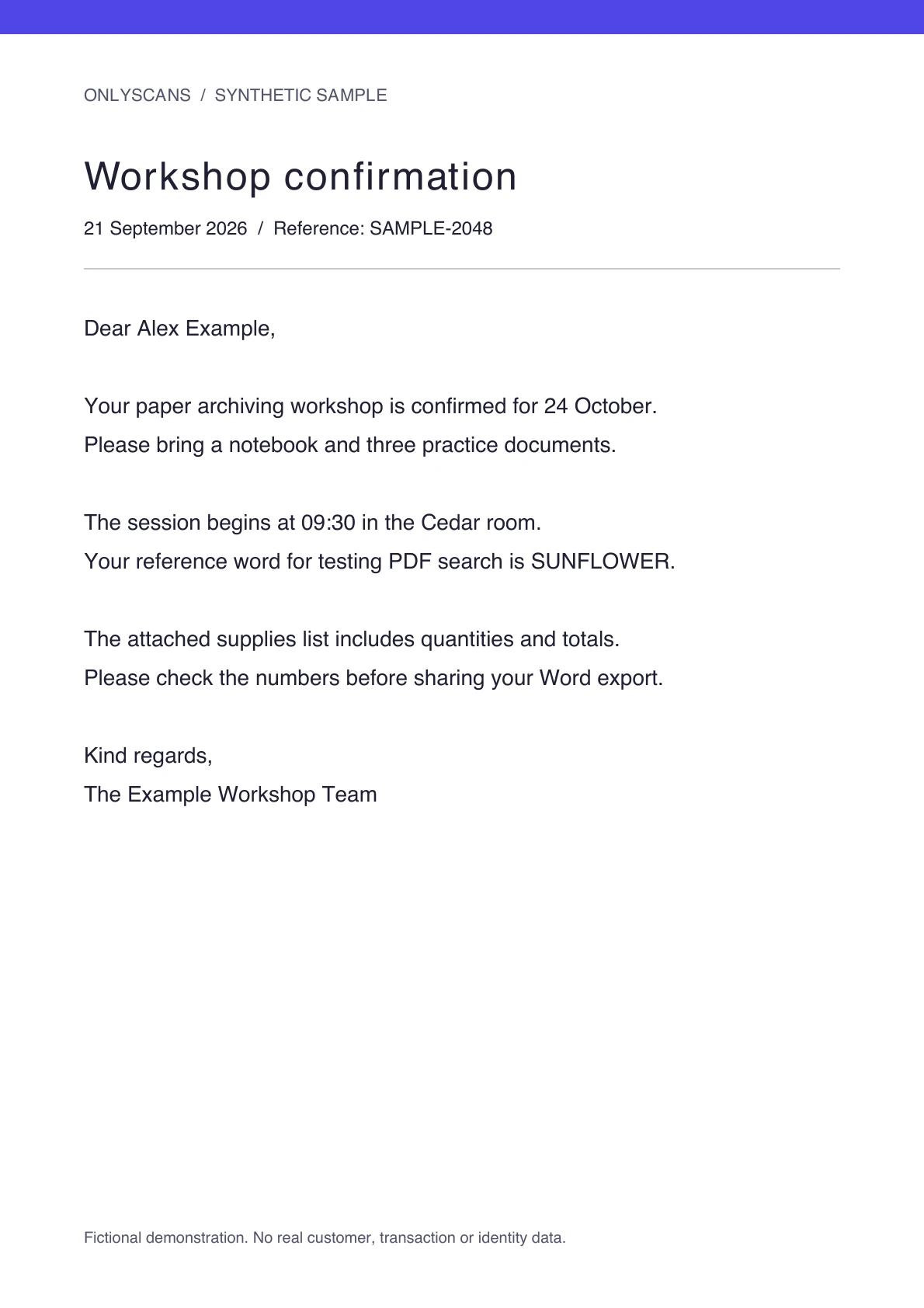
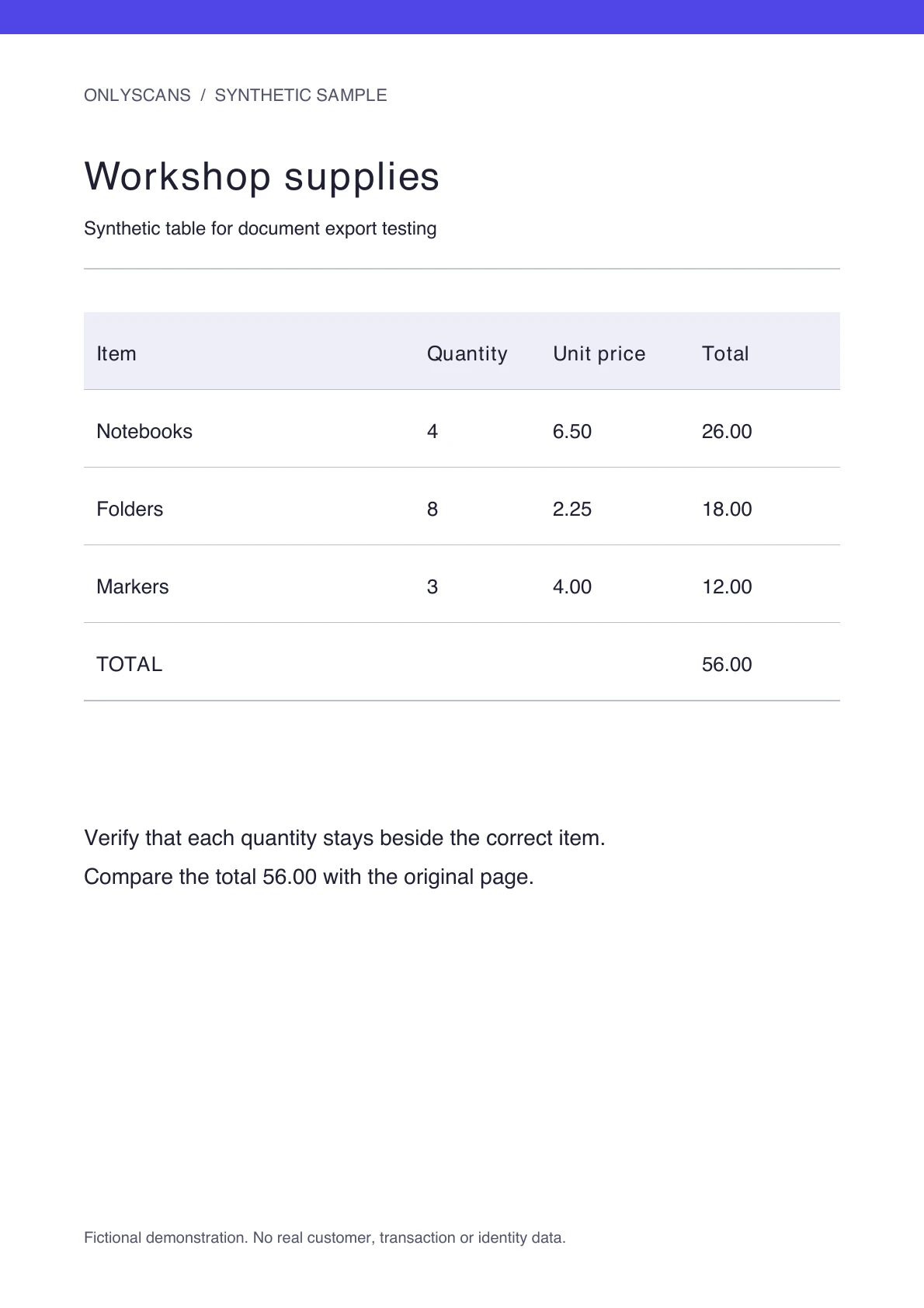
Die erfundenen Brief- und Tabellenvorlagen helfen beim Prüfen von Absätzen und Zellen. SUNFLOWER, 09:30, die Mengen 4 / 8 / 3 und die Summe 56.00 vergleichen. Beide Exportmodi können Korrekturen benötigen. Dies sind Testvorlagen, keine Zusage identischer Formatierung.
Was bleibt bearbeitbar und was muss geprüft werden?
Die DOCX-Rekonstruktion eignet sich am besten für klaren gedruckten Text. Komplexe Layouts, kleine Schrift, Handschrift oder schlechte Beleuchtung können Erkennungs- und Formatierungsfehler verursachen. Das verbesserte Layout kann bei der Struktur helfen, doch das Ergebnis muss weiterhin geprüft werden.
Einige gedrehte oder zusammengesetzte Seiten werden als ganzseitige Bilder beibehalten, damit ihr Aussehen erhalten bleibt. Ihr Text ist in Word möglicherweise nicht bearbeitbar. Bewahre den ursprünglichen Scan auf, wenn die Seitenanordnung wichtig ist.
Bei importierten PDFs kann OnlyScans eine vorhandene Textebene wiederverwenden, sofern die Seitenstruktur noch zur Quelle passt. Andernfalls werden die Seitenbilder erkannt. Ein durchsuchbares PDF und ein bearbeitbares Word-Dokument dienen unterschiedlichen Zwecken.
Die Dokumentverarbeitung bleibt auf deinem Smartphone
Texterkennung, Layoutrekonstruktion und DOCX-Erstellung laufen lokal. Deine Dokumente werden zur Umwandlung nicht hochgeladen. Internetzugang kann erforderlich sein, um die App zu installieren, optionale OCR-Sprach- oder Layoutmodelle herunterzuladen, Käufe zu verwalten oder eine Datei über einen gewählten Dienst zu teilen.
Fragen zum Scannen in Word
Ist das Scannen in Word kostenlos?
Der Standard-DOCX-Export ist in OnlyScans für Android und iOS kostenlos. Das verbesserte Layout ist eine optionale Pro-Funktion. Die separate OCR-Textextraktion und durchsuchbare PDFs bleiben Pro-Funktionen.
Kann ich ein vorhandenes PDF in Word umwandeln?
Ja. Importiere das PDF in OnlyScans auf Android und iOS, öffne den Export und wähle Word-Dokument. Erkannter oder im PDF vorhandener Text kann zu bearbeitbarem Inhalt werden; komplexe Layouts und als Bilder erhaltene Seiten benötigen eventuell Nacharbeit. PDF-Import: Pro.
Funktioniert der Word-Export offline?
Der Word-Export läuft auf deinem Gerät. App und OCR-Sprachen vorab einrichten. Internet kann für Installation, optionale Sprach- oder Android-Layoutmodelle, Updates sowie Käufe und Wiederherstellungen bei Google Play oder Apple nötig sein. Sprache und Export vor dem Offline-Einsatz testen.
Kann ich einen Ausweis als DOCX exportieren?
Im speziellen Ausweis-Export wird Word nicht angeboten. Verwende für Ausweisdokumente PDF, JPEG oder PNG. Der Word-Export ist für normale gescannte Dokumente und importierte PDFs vorgesehen.
Kann ich die Word-Datei beim Export mit einem Passwort schützen?
Nein. Die Passwortoption gilt für den PDF-Export. OnlyScans verschlüsselt DOCX-Exporte nicht.
Ist dieser Word-Export auch auf dem iPhone verfügbar?
Ja. Standard- und erweiterter Word-Export sowie PNG sind auf Android und iPhone verfügbar. Einrichtung und Bedienelemente können abweichen. PDF-Import auf dem iPhone sowie separate OCR- und durchsuchbare PDF-Funktionen benötigen Pro.