Plus de façons d’utiliser vos scans · Android / iOS
Scanner vers Word sur Android / iOS
Transformez un document papier, une lettre imprimée ou un PDF importé en document Word modifiable. OnlyScans exporte le texte reconnu au format .docx directement sur votre appareil Android / iOS. L’export Word Standard est inclus gratuitement.
Documentation OnlyScans · Vérifiée le 21 septembre 2026
Du scan ou PDF au document modifiable
Scannez un document ou importez un PDF
Scannez vos pages en mode document ou importez un PDF existant dans la bibliothèque. Utilisez un éclairage uniforme et gardez le texte net. L’export Word est disponible pour les documents ordinaires ; le mode dédié aux pièces d’identité propose les formats PDF et image. Importation PDF: Pro.
Vérifiez les pages
Contrôlez le recadrage, l’orientation et l’ordre des pages. Sélectionnez la langue OCR du document. Un scan net donne de meilleures bases à la reconnaissance du texte.
Choisissez Document Word à l’export
Dans l’export, choisissez Document Word. Standard est gratuit ; Amélioré nécessite Pro. Android demande un pack de mise en page optionnel d’environ 27 Mo ; l’iPhone utilise son traitement local intégré.
Exportez, ouvrez et relisez
Touchez Exporter vers Word, puis enregistrez ou partagez le fichier .docx. Ouvrez-le dans un éditeur compatible avec Word pour corriger les erreurs de reconnaissance et ajuster la mise en forme. Vérifiez les noms, nombres et cellules des tableaux par rapport à l’original avant l’envoi.
Exports Word Standard et Mise en page améliorée
Standard · Gratuit
Utilise la reconnaissance du texte et la reconstruction de la mise en page intégrées. Le texte reconnu peut devenir des paragraphes, titres, listes et tableaux modifiables, tout en conservant les images détectées. Le pack de modèles facultatif de Mise en page améliorée n’est pas nécessaire.
Mise en page améliorée · Pro
Amélioré ajoute une analyse locale des titres, tableaux et images. Cette option Pro existe sur les deux plateformes ; seul Android utilise le pack de mise en page optionnel. Vérifiez la structure finale.
Choisissez le bon format d’export
| Format | À utiliser si | Résultat attendu sur Android / iOS |
|---|---|---|
| Word (.docx) | Vous souhaitez réécrire ou réutiliser le texte. | Export Standard gratuit ; Mise en page améliorée avec Pro. Le texte et la mise en page peuvent nécessiter des corrections. Aucun mot de passe pour le DOCX. |
| Le destinataire a besoin d’un document aux pages fixes. | Avec Pro, utilisez un PDF indexable si vous avez besoin d’une couche de texte OCR. La protection du PDF par mot de passe est aussi une option Pro. | |
| JPEG (.jpg) | Vous devez partager ou joindre une image. | Export d’image avec qualité réglable. La page reste une image, pas du texte modifiable. |
| PNG (.png) | Vous avez besoin du scan sous forme d’image PNG. | Un format d’image supplémentaire sur Android / iOS. Il ne transforme pas le texte en paragraphes modifiables. |
Comparer Word à la source
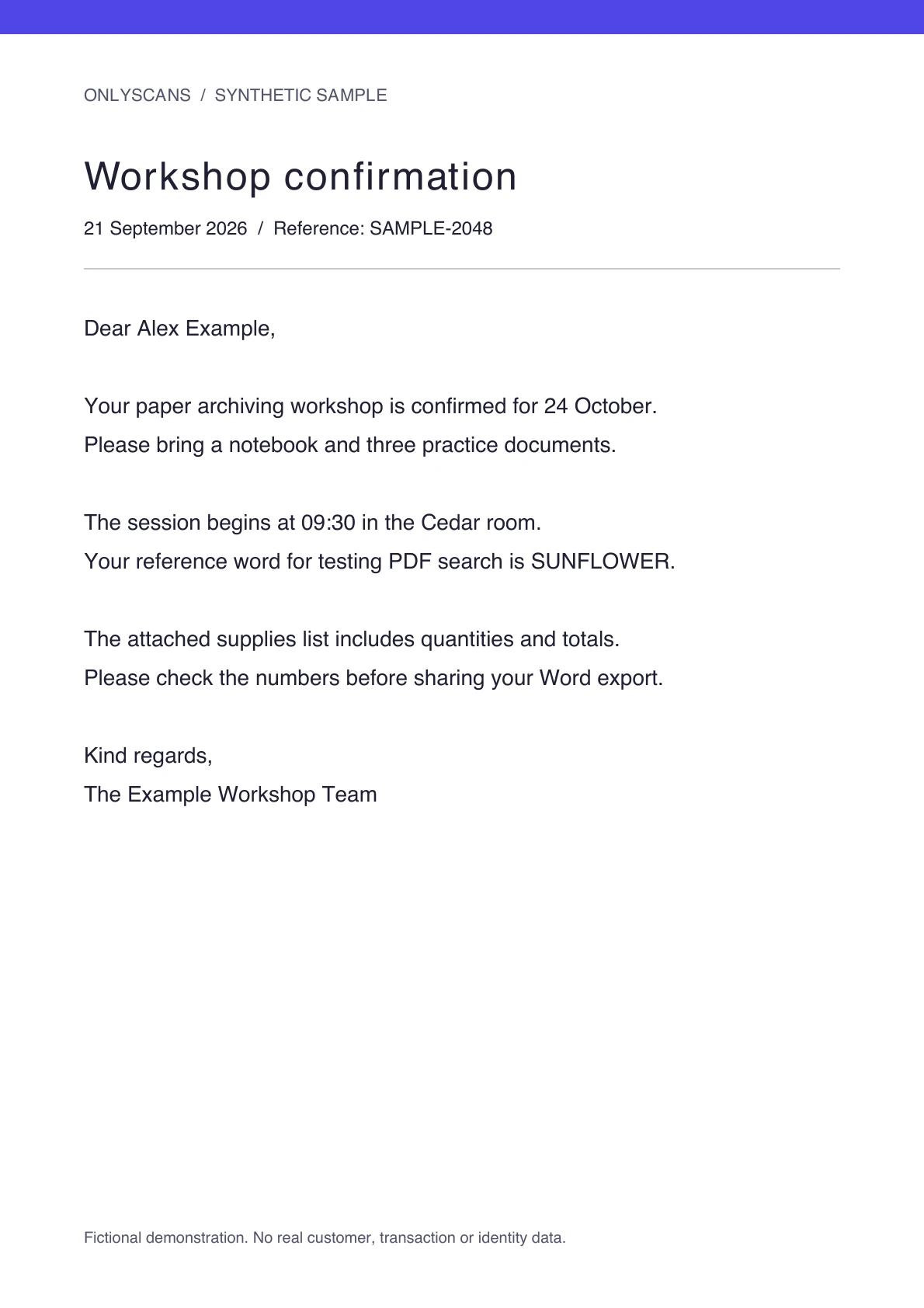
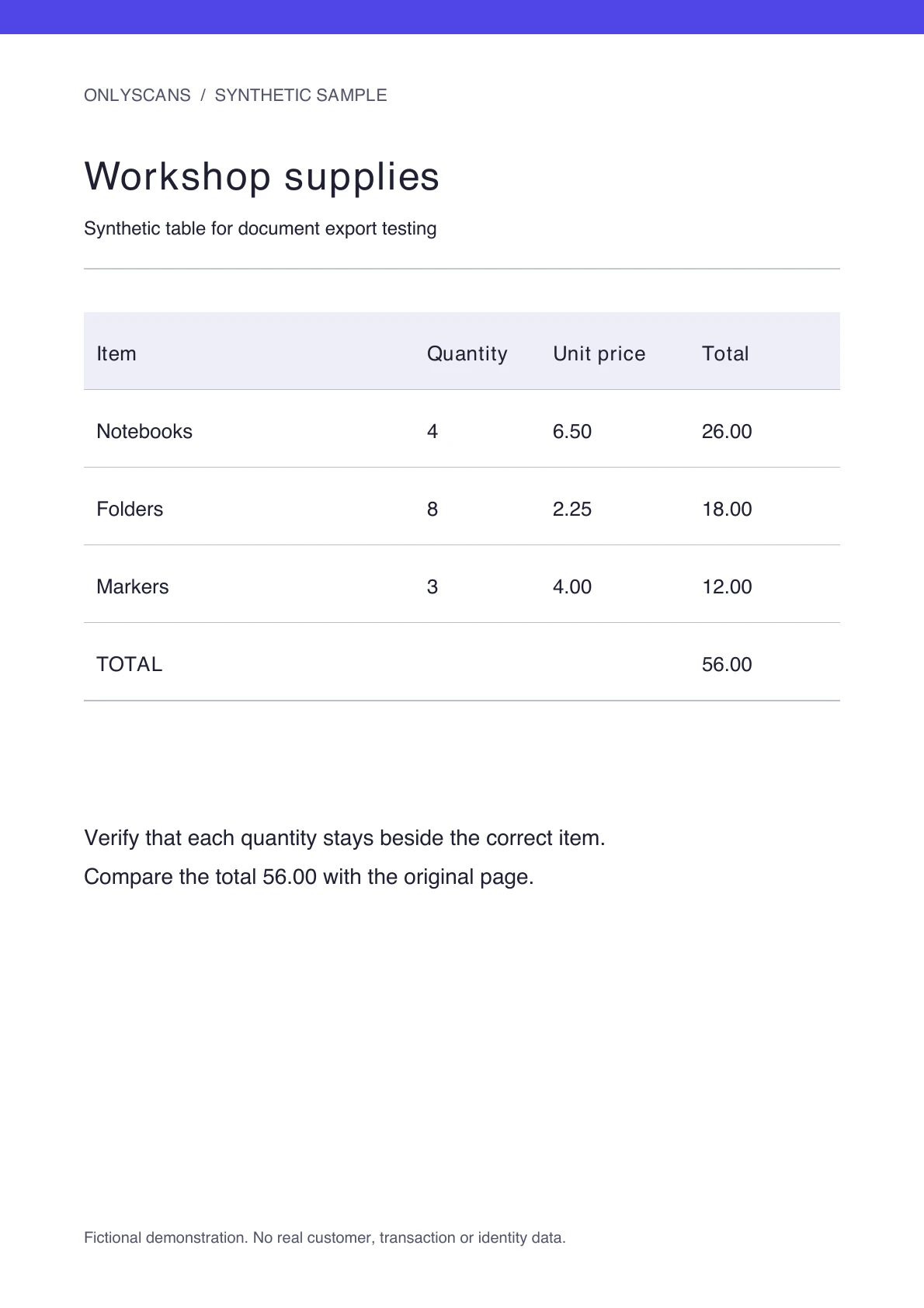
La lettre et le tableau fictifs permettent de vérifier paragraphes et cellules. Contrôlez SUNFLOWER, 09:30, les quantités 4 / 8 / 3 et le total 56.00. Les deux modes peuvent demander des corrections. Ce sont des sources de test, pas une promesse de mise en page identique.
Qu’est-ce qui reste modifiable et que faut-il vérifier ?
La reconstruction DOCX convient surtout au texte imprimé net. Les mises en page complexes, les petits caractères, l’écriture manuscrite ou un mauvais éclairage peuvent causer des erreurs de reconnaissance et de formatage. La Mise en page améliorée peut aider à restituer la structure, mais le résultat doit toujours être vérifié.
Certaines pages pivotées ou composées sont conservées comme images pleine page afin de préserver leur apparence. Leur texte peut ne pas être modifiable dans Word. Gardez le scan source si la disposition d’origine est importante.
Pour les PDF importés, OnlyScans peut réutiliser une couche de texte existante si la structure de la page correspond toujours à la source. Sinon, l’app reconnaît les images des pages. Un PDF indexable et un document Word modifiable répondent à des besoins différents.
Le traitement reste sur votre appareil Android / iOS
La reconnaissance du texte, la reconstruction de la mise en page et la création du DOCX s’effectuent localement. Vos documents ne sont pas téléversés pour être convertis. Internet peut être nécessaire pour installer l’app, télécharger des modèles facultatifs de langue OCR ou de mise en page, gérer les achats ou partager un fichier via le service de votre choix.
Questions sur le scan vers Word
Le scan vers Word est-il gratuit ?
L’export DOCX Standard est gratuit dans OnlyScans pour Android / iOS. La Mise en page améliorée est une fonction Pro facultative. L’extraction de texte OCR et les PDF indexables restent des fonctions Pro distinctes.
Puis-je convertir un PDF existant en Word ?
Oui. Importez le PDF dans OnlyScans sur Android / iOS, ouvrez l’export et choisissez Document Word. Le texte reconnu ou disponible dans le PDF peut devenir modifiable, mais les mises en page complexes et les pages conservées comme images peuvent demander des retouches. Importation PDF: Pro.
L’export Word fonctionne-t-il hors connexion ?
L’export Word s’exécute sur votre appareil. Configurez l’application et les langues OCR avant de travailler hors ligne. Installation, modèles linguistiques ou de mise en page Android optionnels, mises à jour, achats et restaurations Google Play ou Apple peuvent nécessiter internet.
Puis-je exporter une pièce d’identité en DOCX ?
Word n’est pas proposé dans le flux dédié aux pièces d’identité. Utilisez PDF, JPEG ou PNG pour ces documents. L’export Word sert aux documents scannés ordinaires et aux PDF importés.
Puis-je protéger le fichier Word par mot de passe lors de l’export ?
Non. L’option de mot de passe s’applique à l’export PDF. OnlyScans ne chiffre pas les exports DOCX.
Ce flux d’export Word est-il disponible sur iPhone ?
Oui. Word Standard, Amélioré et PNG sont disponibles sur Android et iPhone. Commandes et préparation peuvent varier. L’import PDF sur iPhone ainsi que l’extraction OCR et les PDF interrogeables nécessitent Pro.