Android और iOS पर दस्तावेज़ स्कैन और हस्ताक्षर करें
OnlyScans से स्कैन किए गए दस्तावेज़ों पर साइन करने के लिए, पृष्ठ स्कैन करें, अपना हस्ताक्षर सीधे अपने डिवाइस पर जोड़ें, और एक साइन की गई PDF निर्यात करें। पूरी प्रक्रिया ऑफ़लाइन चलती है, इसलिए कोई क्लाउड ई-साइन सेवा कभी आपका दस्तावेज़ नहीं देखती।
OnlyScans दस्तावेज़ · समीक्षा: 21 सितंबर 2026
तीन चरणों में दस्तावेज़ कैसे स्कैन और साइन करें
1. दस्तावेज़ स्कैन करें
OnlyScans खोलें और उस पृष्ठ को कैप्चर करें जिस पर आपको साइन करना है। स्वचालित किनारा पहचान और फ़िल्टर आपको एक साफ़, पठनीय स्कैन देते हैं।
2. अपना हस्ताक्षर जोड़ें
अपना हस्ताक्षर दस्तावेज़ पर सीधे डिवाइस पर रखें, और पृष्ठ को जिन भी टिप्पणियों की ज़रूरत हो जोड़ें — सब कुछ डिवाइस पर, बिना किसी तृतीय-पक्ष ई-साइन सेवा के।
3. साइन की गई PDF निर्यात करें
साइन किए गए पृष्ठ को PDF के रूप में सहेजें, चाहें तो एक पासवर्ड जोड़ें, और इसे किसी भी ऐप या संग्रहण में साझा करें। आपके लिए कुछ भी अपलोड नहीं किया जाता।
OnlyScans से स्कैन और साइन क्यों करें
डिवाइस पर साइन करें
अपने फ़ोन पर एक स्कैन में सीधे अपना हस्ताक्षर जोड़ें, ताकि साइन किया गया दस्तावेज़ प्रक्रिया के दौरान कभी डिवाइस न छोड़े।
कोई क्लाउड ई-साइन खाता नहीं
साइन अप करने के लिए कोई अलग ई-हस्ताक्षर सेवा नहीं है। स्कैन करें, साइन करें, और पूरी तरह OnlyScans के भीतर एक तैयार PDF निर्यात करें।
साइन की गई PDF आपकी रहती हैं
निर्यात की गई PDF को पासवर्ड से सुरक्षित करें, ऐप को लॉक करें, और तय करें कि साइन की गई फ़ाइल कहाँ जाए — जब तक आप इसे साझा न करें, कुछ भी अपलोड नहीं होता।
हस्ताक्षर रखें और निर्यात जाँचें
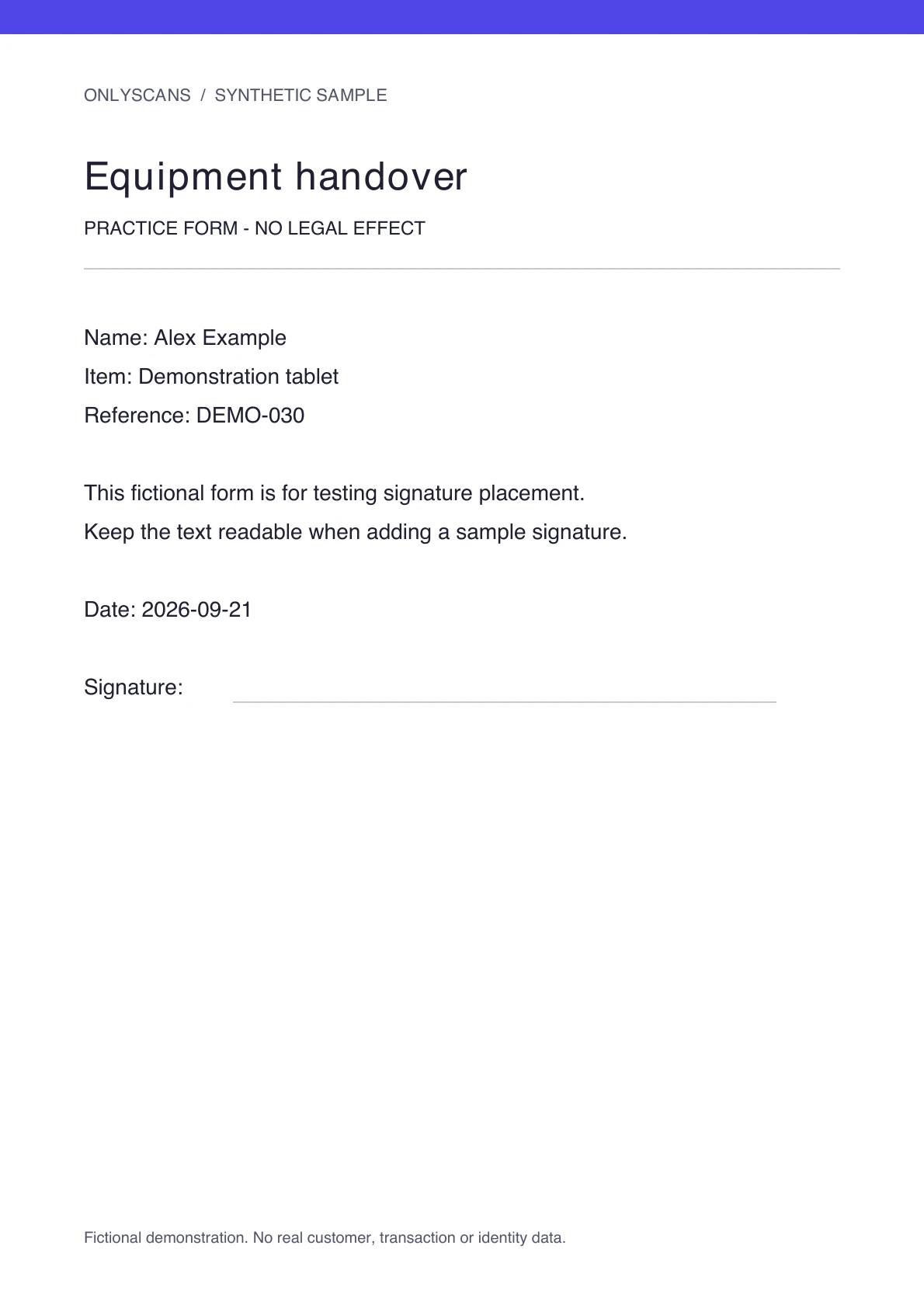
Pro के साथ सहेजा, कैप्चर किया या आयात किया हस्ताक्षर चुनें। स्थान, आकार और घुमाव बदलकर सहेजें। टाइप किया टेक्स्ट और ड्रॉइंग अलग उपकरण हैं।
PDF दोबारा खोलें। हस्ताक्षर, सभी पेज और ढका हुआ टेक्स्ट जाँचें। बिना हस्ताक्षर का मूल रखें। दिखाई देने वाला हस्ताक्षर प्रमाणपत्र-आधारित डिजिटल हस्ताक्षर या पहचान सत्यापन नहीं है। प्राप्तकर्ता की शर्तें जाँचें।
स्कैन और साइन अक्सर पूछे जाने वाले प्रश्न
क्या मैं किसी क्लाउड सेवा के बिना स्कैन किए गए दस्तावेज़ पर साइन कर सकता हूँ?
हाँ। OnlyScans आपको अपना हस्ताक्षर डिवाइस पर जोड़ने और बिना किसी क्लाउड ई-साइन खाते या अपलोड के एक साइन की गई PDF निर्यात करने देता है।
क्या मेरा साइन किया गया दस्तावेज़ कहीं अपलोड होता है?
नहीं। OnlyScans का कोई क्लाउड बैकएंड नहीं है, इसलिए स्कैन और साइन किए गए दस्तावेज़ आपके फ़ोन के स्थानीय संग्रहण में तब तक रहते हैं जब तक आप उन्हें स्वयं साझा या निर्यात न करें।
क्या मैं साइन की गई PDF को पासवर्ड से सुरक्षित कर सकता हूँ?
हाँ। आप निर्यात की गई साइन की गई PDF में पासवर्ड जोड़ सकते हैं और ऐप को बायोमेट्रिक प्रमाणीकरण से लॉक कर सकते हैं ताकि यह निजी रहे।
क्या मैं अपने फ़ोन में पहले से मौजूद PDF पर साइन कर सकता हूँ?
हाँ। मौजूदा PDF को OnlyScans में आयात करें (PDF आयात एक Pro सुविधा है), सही पृष्ठ पर अपना हस्ताक्षर रखें और साइन की गई PDF निर्यात करें। हस्ताक्षर और निर्यात आपके डिवाइस पर होते हैं; कुछ भी अपलोड नहीं होता।
संबंधित OnlyScans वर्कफ़्लो
- रसीदों को खोजने योग्य PDF में स्कैन करें →
- आईडी कार्ड को PDF में स्कैन करें →
- Android और iOS पर दस्तावेज़ों को PDF में स्कैन करें →
- Android / iOS पर स्कैन से Word बनाएँ →
- निजी, ऑफ़लाइन दस्तावेज़ स्कैनर का उपयोग करें →
- OnlyScans की हर सुविधा देखें →