Сканирование и подписание документов на Android и iOS
Чтобы подписать отсканированные документы в OnlyScans, отсканируйте страницу, добавьте подпись прямо на устройстве и экспортируйте подписанный PDF. Весь процесс выполняется офлайн, поэтому ни один облачный сервис электронной подписи никогда не видит ваш документ.
Документация OnlyScans · Проверено 21 сентября 2026
Как отсканировать и подписать документ за три шага
1. Отсканируйте документ
Откройте OnlyScans и снимите страницу, которую нужно подписать. Автоматическое определение краёв и фильтры дают чистый, разборчивый скан.
2. Добавьте свою подпись
Разместите подпись на документе прямо на устройстве и добавьте нужные пометки — всё на устройстве, без участия стороннего сервиса электронной подписи.
3. Экспортируйте подписанный PDF
Сохраните подписанную страницу как PDF, при желании добавьте пароль и поделитесь ею с любым приложением или хранилищем. Ничего не выгружается за вас.
Почему стоит сканировать и подписывать в OnlyScans
Подписывайте на устройстве
Добавьте подпись прямо к скану на телефоне, поэтому подписанный документ во время процесса никогда не покидает устройство.
Без облачной учётной записи для э-подписи
Нет отдельного сервиса электронной подписи, в котором нужно регистрироваться. Сканируйте, подписывайте и экспортируйте готовый PDF полностью внутри OnlyScans.
Подписанные PDF остаются вашими
Защитите экспортированный PDF паролем, заблокируйте приложение и решайте точно, куда попадёт подписанный файл — ничего не выгружается, пока вы им не поделитесь.
Разместите подпись и проверьте экспорт
С Pro выберите сохранённую, снятую или импортированную подпись. Настройте положение, размер и поворот, затем сохраните. Ввод текста и рисование — отдельные инструменты.
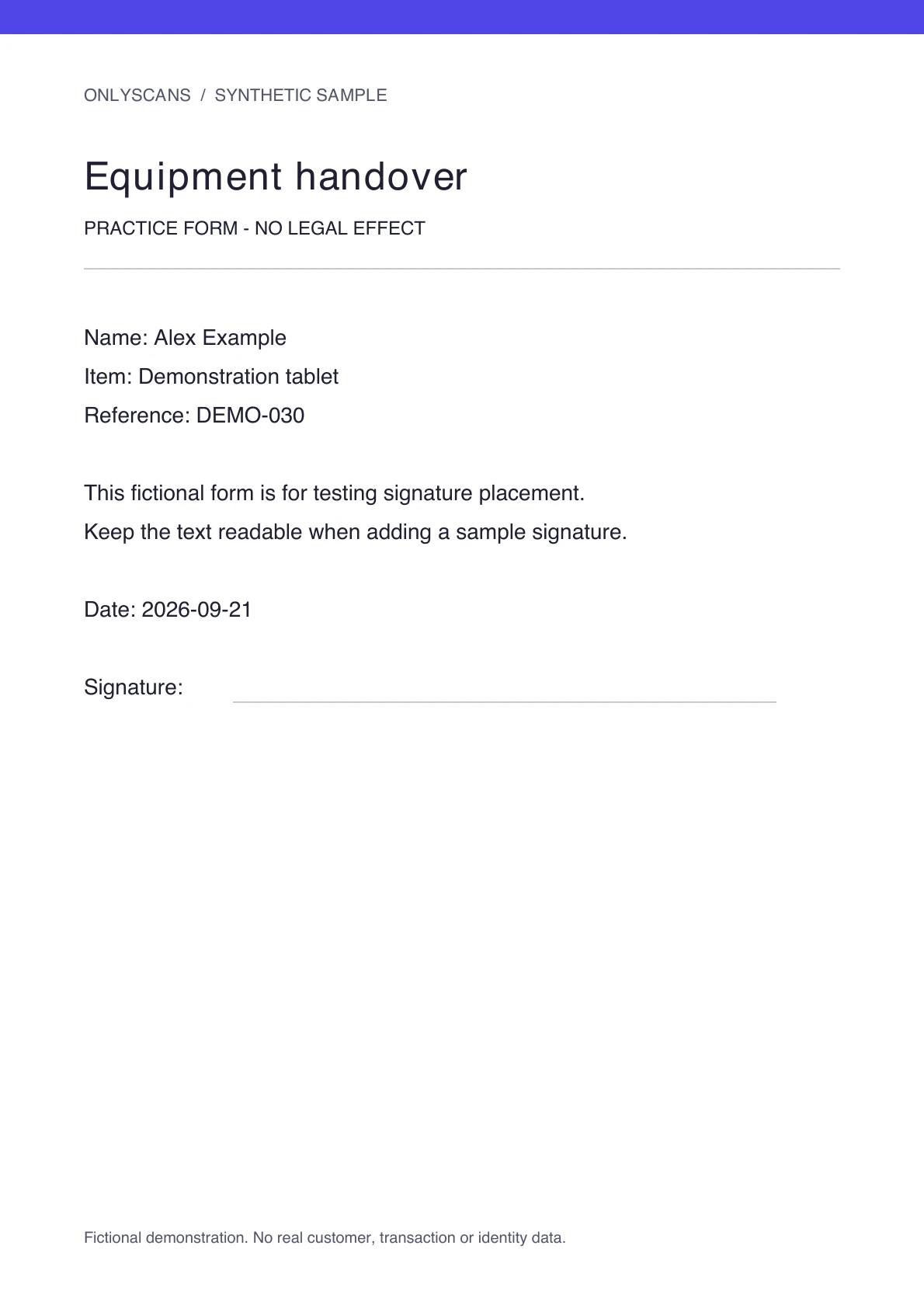
Заново откройте PDF. Проверьте подпись, страницы и перекрытый текст. Сохраните неподписанный оригинал. Видимая подпись не является цифровой подписью с сертификатом или проверкой личности. Уточните требования получателя.
Частые вопросы о сканировании и подписании
Можно ли подписать отсканированный документ без облачного сервиса?
Да. OnlyScans позволяет добавить подпись на устройстве и экспортировать подписанный PDF без какой-либо облачной учётной записи для э-подписи или выгрузки.
Выгружается ли мой подписанный документ куда-либо?
Нет. У OnlyScans нет облачного бэкенда, поэтому отсканированные и подписанные документы остаются в локальном хранилище телефона, пока вы сами ими не поделитесь или не экспортируете.
Можно ли защитить подписанный PDF паролем?
Да. Вы можете добавить пароль к экспортированному подписанному PDF и заблокировать приложение биометрической аутентификацией, чтобы сохранить его приватным.
Можно ли подписать PDF, который уже есть на телефоне?
Да. Импортируйте существующий PDF в OnlyScans (импорт PDF — функция Pro), поставьте подпись на нужной странице и экспортируйте подписанный PDF. Подписание и экспорт выполняются на вашем устройстве; ничего не выгружается.
Связанные процессы OnlyScans
- Сканирование чеков в PDF с поиском →
- Сканирование удостоверения личности в PDF →
- Сканирование документов в PDF на Android и iOS →
- Сканирование в Word на Android и iOS →
- Используйте приватный офлайн-сканер документов →
- Посмотрите все функции OnlyScans →