Scan og underskriv dokumenter på Android & iOS
For at underskrive scannede dokumenter med OnlyScans scanner du siden, tilføjer din underskrift direkte på din enhed og eksporterer en underskrevet PDF. Hele processen kører offline, så ingen cloud-underskriftstjeneste nogensinde ser dit dokument.
OnlyScans-dokumentation · Kontrolleret 21. september 2026
Scan og underskriv et dokument i tre trin
1. Scan dokumentet
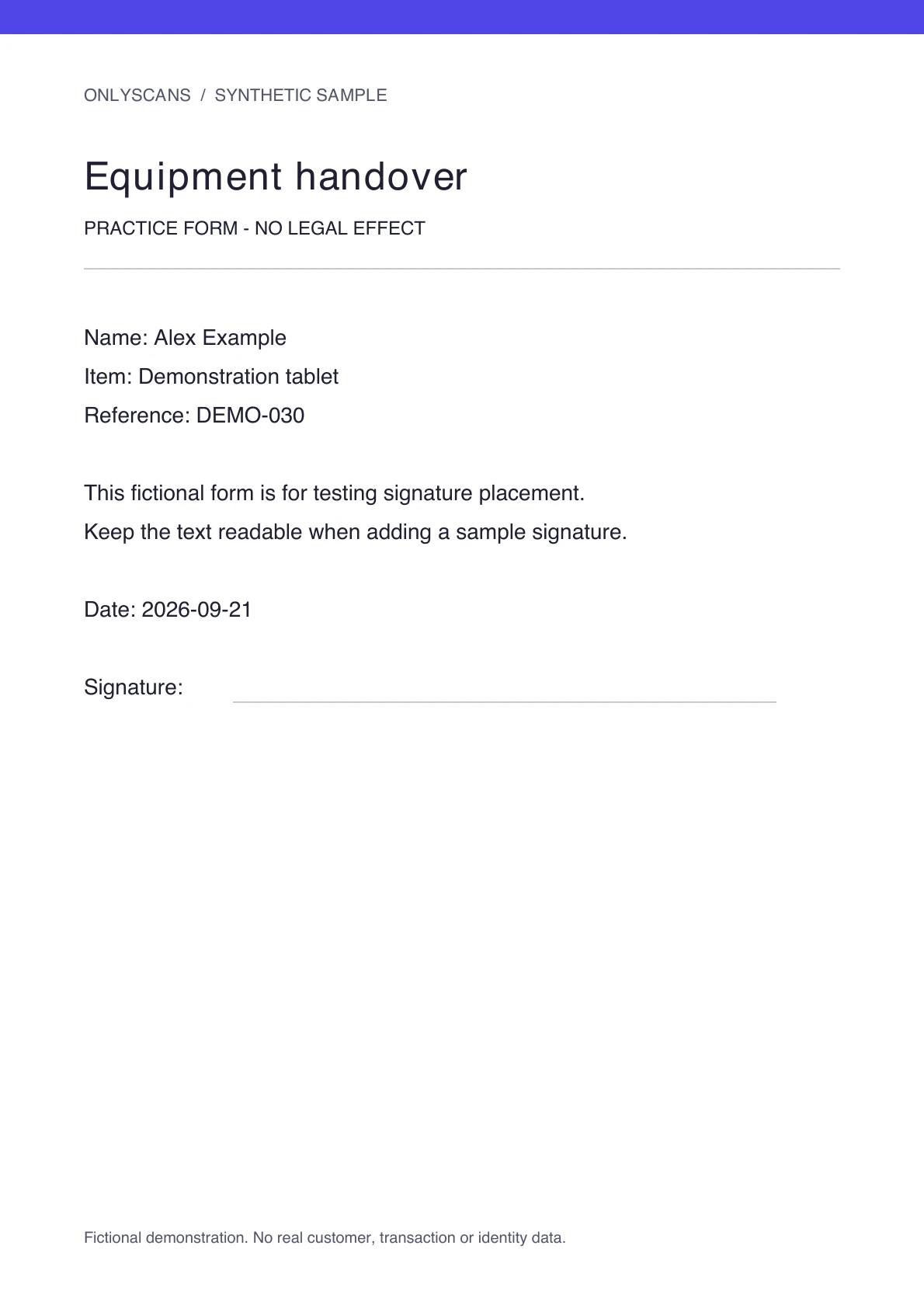
Åbn OnlyScans og fang den side, du skal underskrive. Automatisk kantregistrering og filtre giver dig en ren, læsbar scanning.
2. Tilføj din underskrift
Placér din underskrift på dokumentet direkte på enheden, og tilføj de noter, siden har brug for — alt sammen på enheden, uden nogen ekstern underskriftstjeneste.
3. Eksportér den underskrevne PDF
Gem den underskrevne side som en PDF, tilføj en adgangskode, hvis du vil, og del den til enhver app eller lagring. Intet bliver uploadet for dig.
Hvorfor scanne og underskrive med OnlyScans
Underskriv på enheden
Tilføj din underskrift direkte på din telefon til en scanning, så det underskrevne dokument aldrig forlader enheden under processen.
Ingen cloud-underskriftskonto
Der er ingen separat e-underskriftstjeneste at tilmelde sig. Scan, underskriv og eksportér en færdig PDF helt inde i OnlyScans.
Underskrevne PDF'er forbliver dine
Adgangskodebeskyt den eksporterede PDF, lås appen, og bestem præcis, hvor den underskrevne fil skal hen — intet bliver uploadet, medmindre du deler det.
Placér underskriften, og kontrollér eksporten
Vælg med Pro en gemt, fotograferet eller importeret underskrift. Justér placering, størrelse og rotation, og gem. Indtastet tekst og frihåndstegning er separate værktøjer.
Åbn PDF-filen igen, og kontrollér underskrift, sider og dækket tekst. Behold en usigneret original. En synlig underskrift giver ikke certifikatbaseret digital signering eller identitetskontrol. Kontrollér modtagerens krav.
Ofte stillede spørgsmål om scanning og underskrift
Kan jeg underskrive et scannet dokument uden en cloud-tjeneste?
Ja. OnlyScans lader dig tilføje din underskrift på enheden og eksportere en underskrevet PDF uden nogen cloud-underskriftskonto eller upload.
Bliver mit underskrevne dokument uploadet nogen steder?
Nej. OnlyScans har ingen cloud-backend, så scannede og underskrevne dokumenter bliver i den lokale lagring på din telefon, indtil du selv deler eller eksporterer dem.
Kan jeg adgangskodebeskytte en underskrevet PDF?
Ja. Du kan tilføje en adgangskode til den eksporterede underskrevne PDF og låse appen med biometrisk godkendelse for at holde den privat.
Kan jeg underskrive en PDF, jeg allerede har på telefonen?
Ja. Importér den eksisterende PDF i OnlyScans (PDF-import er en Pro-funktion), placér din underskrift på den rigtige side, og eksportér den underskrevne PDF. Underskrift og eksport sker på din enhed; intet uploades.
Relaterede OnlyScans-arbejdsgange
- Scan kvitteringer til søgbare PDF'er →
- Scan et ID-kort til PDF →
- Scan dokumenter til PDF på Android & iOS →
- Scan til Word på Android / iOS →
- Brug den private, offline dokumentscanner →
- Se alle funktioner i OnlyScans →