Scansiona e firma documenti su Android e iOS
Per firmare documenti scansionati con OnlyScans, scansiona la pagina, aggiungi la tua firma direttamente sul dispositivo ed esporta un PDF firmato. L'intero processo funziona offline, così nessun servizio di firma elettronica sul cloud vede il tuo documento.
Documentazione OnlyScans · Verificata il 21 settembre 2026
Come scansionare e firmare un documento in tre passaggi
1. Scansiona il documento
Apri OnlyScans e cattura la pagina che devi firmare. Il rilevamento automatico dei bordi e i filtri ti danno una scansione pulita e leggibile.
2. Aggiungi la tua firma
Posiziona la tua firma sul documento direttamente sul dispositivo e aggiungi le annotazioni necessarie — tutto sul dispositivo, senza alcun servizio di firma elettronica di terze parti.
3. Esporta il PDF firmato
Salva la pagina firmata come PDF, aggiungi una password se vuoi e condividila con qualsiasi app o spazio di archiviazione. Nulla viene caricato al posto tuo.
Perché scansionare e firmare con OnlyScans
Firma sul dispositivo
Aggiungi la tua firma direttamente a una scansione sul telefono, così il documento firmato non lascia mai il dispositivo durante il processo.
Nessun account di firma sul cloud
Nessun servizio di firma elettronica separato a cui iscriversi. Scansiona, firma ed esporta un PDF finito interamente dentro OnlyScans.
I PDF firmati restano tuoi
Proteggi con password il PDF esportato, blocca l'app e decidi esattamente dove va il file firmato — nulla viene caricato a meno che tu non lo condivida.
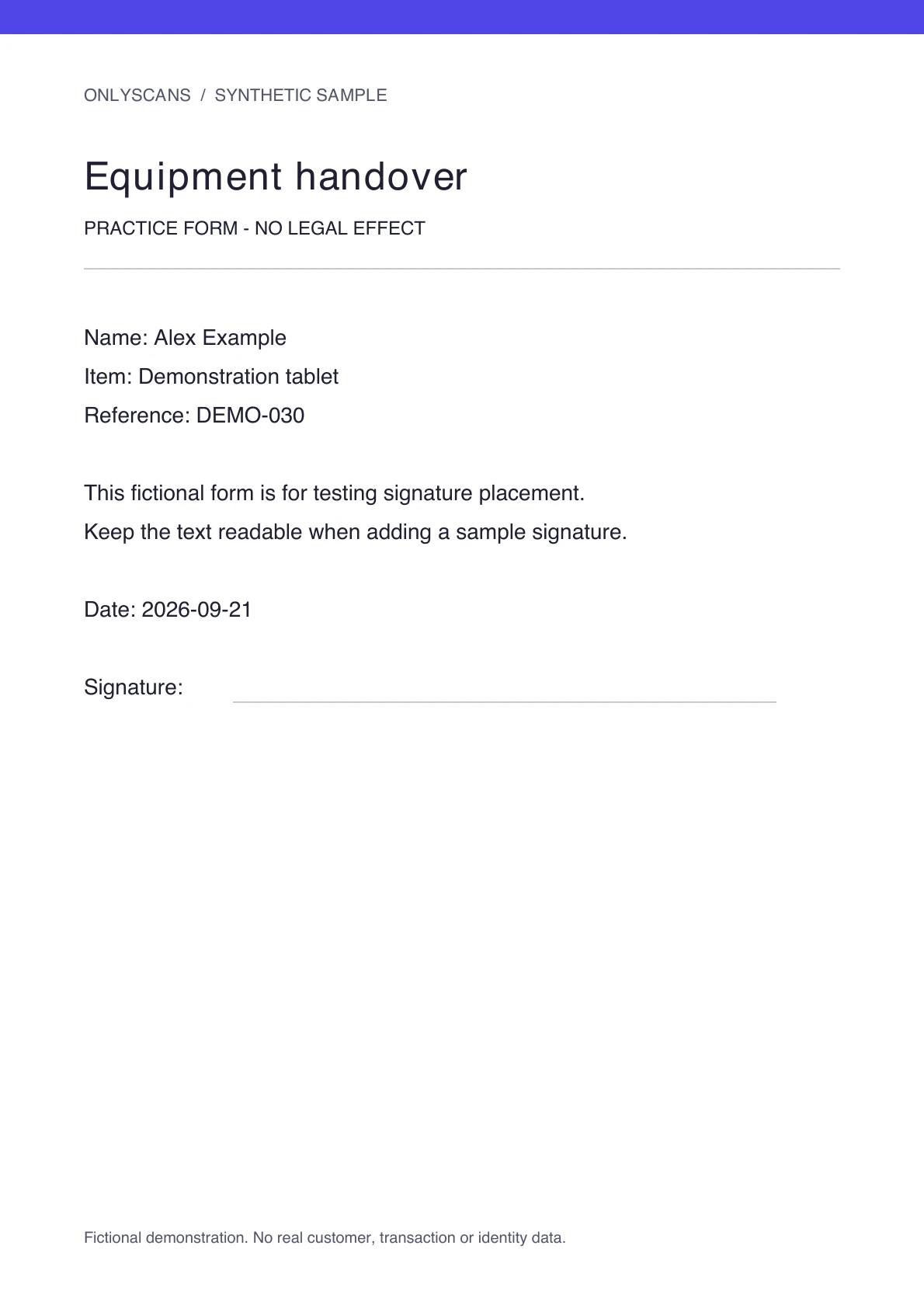
Posiziona la firma e controlla il PDF
Con Pro, scegli una firma salvata, acquisita o importata. Regola posizione, dimensioni e rotazione, poi salva. Testo digitato e disegno libero sono strumenti distinti.
Riapri il PDF e verifica firma, pagine e testo coperto. Conserva un originale non firmato. La firma visibile non fornisce firma digitale con certificato o verifica dell’identità. Controlla i requisiti del destinatario.
FAQ su scansiona e firma
Posso firmare un documento scansionato senza un servizio cloud?
Sì. OnlyScans ti permette di aggiungere la tua firma sul dispositivo ed esportare un PDF firmato senza alcun account di firma elettronica sul cloud né caricamento.
Il mio documento firmato viene caricato da qualche parte?
No. OnlyScans non ha un server cloud, quindi i documenti scansionati e firmati restano nella memoria locale del telefono finché non li condividi o li esporti tu stesso.
Posso proteggere con password un PDF firmato?
Sì. Puoi aggiungere una password al PDF firmato esportato e bloccare l'app con l'autenticazione biometrica per mantenerlo privato.
Posso firmare un PDF che ho già sul telefono?
Sì. Importa il PDF esistente in OnlyScans (l'importazione di PDF è una funzione Pro), posiziona la firma sulla pagina giusta ed esporta il PDF firmato. Firma ed esportazione avvengono sul tuo dispositivo; non viene caricato nulla.
Flussi di lavoro OnlyScans correlati
- Scansionare ricevute in PDF ricercabili →
- Scansionare una carta d'identità in PDF →
- Scansionare documenti in PDF su Android e iOS →
- Scansione in Word su Android / iOS →
- Usare lo scanner di documenti privato e offline →
- Vedi tutte le funzioni di OnlyScans →