Skanna och signera dokument på Android & iOS
För att signera skannade dokument med OnlyScans skannar du sidan, lägger till din signatur direkt på enheten och exporterar en signerad PDF. Hela processen körs offline, så ingen moln-e-signeringstjänst ser någonsin ditt dokument.
OnlyScans dokumentation · Granskad 21 september 2026
Skanna och signera ett dokument i tre steg
1. Skanna dokumentet
Öppna OnlyScans och fånga sidan du behöver signera. Automatisk kantdetektering och filter ger dig en ren, läsbar skanning.
2. Lägg till din signatur
Placera din signatur på dokumentet direkt på enheten och lägg till de anteckningar som sidan behöver — allt på enheten, utan någon extern e-signeringstjänst.
3. Exportera den signerade PDF:en
Spara den signerade sidan som en PDF, lägg till ett lösenord om du vill och dela den till valfri app eller lagring. Ingenting laddas upp åt dig.
Varför skanna och signera med OnlyScans
Signera på enheten
Lägg till din signatur direkt på din telefon på en skanning, så att det signerade dokumentet aldrig lämnar enheten under processen.
Inget moln-e-signeringskonto
Det finns ingen separat e-signeringstjänst att registrera sig för. Skanna, signera och exportera en färdig PDF helt inuti OnlyScans.
Signerade PDF:er förblir dina
Lösenordsskydda den exporterade PDF:en, lås appen och bestäm exakt vart den signerade filen går — ingenting laddas upp om du inte delar den.
Placera signaturen och kontrollera exporten
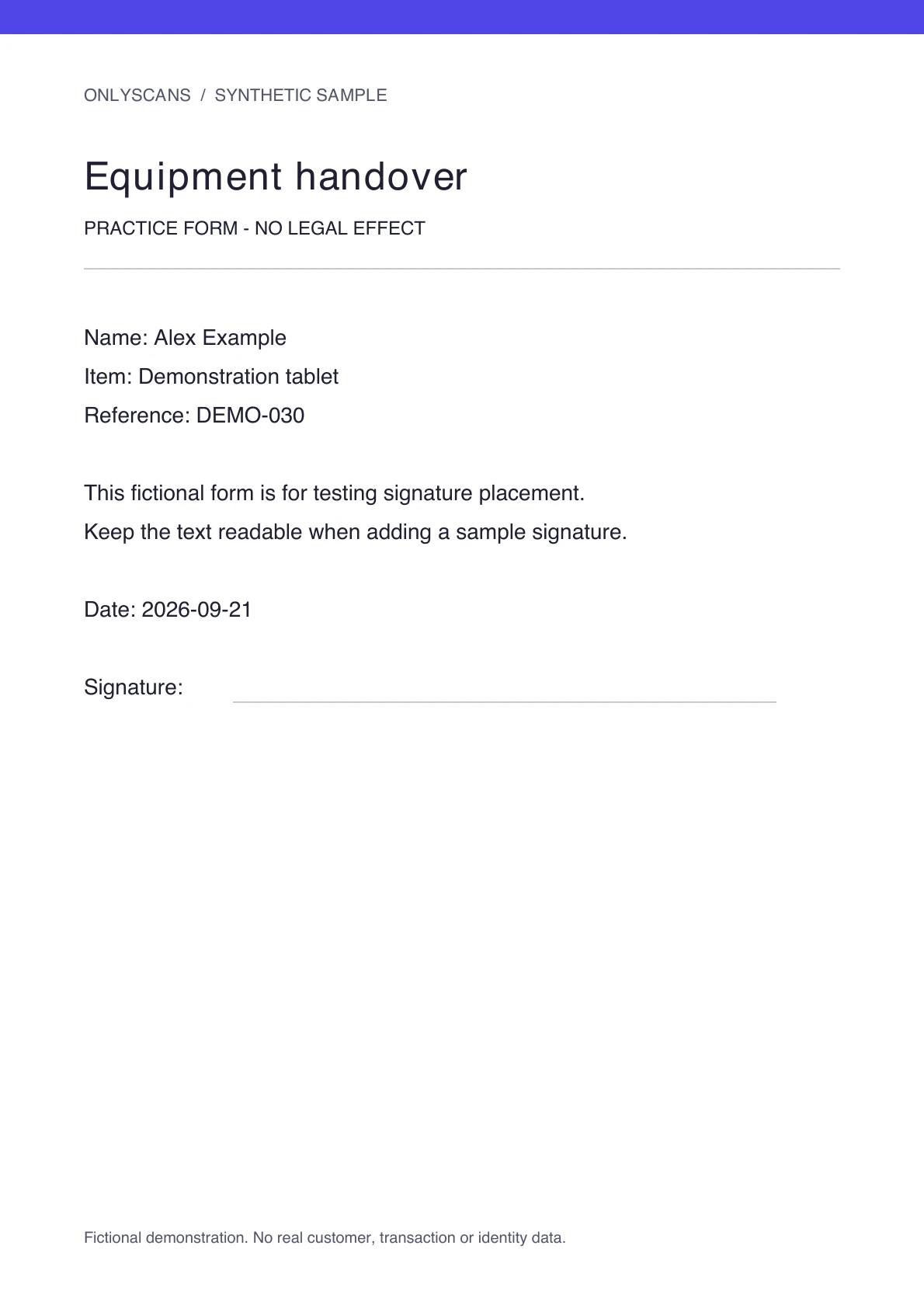
Med Pro väljer du en sparad, fotograferad eller importerad signatur. Justera läge, storlek och rotation och spara. Skriven text och frihandsteckning är separata verktyg.
Öppna PDF-filen igen och kontrollera signatur, sidor och täckt text. Behåll ett osignerat original. En synlig signatur är inte en certifikatbaserad digital signatur eller identitetskontroll. Kontrollera mottagarens krav.
Vanliga frågor om skanning och signering
Kan jag signera ett skannat dokument utan en molntjänst?
Ja. OnlyScans låter dig lägga till din signatur på enheten och exportera en signerad PDF utan något moln-e-signeringskonto eller uppladdning.
Laddas mitt signerade dokument upp någonstans?
Nej. OnlyScans har ingen molntjänst, så skannade och signerade dokument stannar i den lokala lagringen på din telefon tills du själv delar eller exporterar dem.
Kan jag lösenordsskydda en signerad PDF?
Ja. Du kan lägga till ett lösenord på den exporterade signerade PDF:en och låsa appen med biometrisk autentisering för att hålla den privat.
Kan jag signera en PDF som jag redan har i telefonen?
Ja. Importera den befintliga PDF-filen till OnlyScans (PDF-import är en Pro-funktion), placera din signatur på rätt sida och exportera den signerade PDF-filen. Signering och export sker på din enhet; inget laddas upp.
Relaterade OnlyScans-arbetsflöden
- Skanna kvitton till sökbara PDF:er →
- Skanna ett ID-kort till PDF →
- Skanna dokument till PDF på Android & iOS →
- Skanna till Word på Android / iOS →
- Använd den privata, offline dokumentskannern →
- Se alla funktioner i OnlyScans →