Kvitteringsskanner-app for Android og iOS
For å skanne kvitteringer med OnlyScans åpner du appen, retter kameraet mot hver papirkvittering og eksporterer en søkbar PDF. Alt kjører offline på Android-telefonen eller iPhone, så beløp og forhandlere forblir private mens du organiserer kvitteringer for utgifter og skatt.
OnlyScans-dokumentasjon · Kontrollert 21. september 2026
Skann kvitteringer i tre trinn
1. Fang hver kvittering
Åpne OnlyScans og rett kameraet mot en papirkvittering. Automatisk kantgjenkjenning finner kantene, korrigerer perspektivet og tar bildet — skann flere kvitteringer i en batch for å samle dem i én PDF.
2. Skjerp og kjør OCR
Bruk et filter for å gjøre falmet tekst på termopapir lesbar, og kjør deretter offline-OCR slik at beløp, datoer og forhandlernavn blir søkbare i filen.
3. Eksporter og organiser
Lagre resultatet som en søkbar PDF og legg den i mapper etter måned, kunde eller skattekategori. Del eller sikkerhetskopier den hvor du vil — ingenting lastes opp for deg.
Hvorfor skanne kvitteringer med OnlyScans
Søkbare beløp og forhandlere
Offline-OCR bygger inn den gjenkjente teksten i hver PDF, slik at du kan søke i en bunke kvitteringer etter et forhandlernavn eller beløp i stedet for å myse på papir.
Organiser kvitteringer i mapper
Grupper kvitteringer i mapper for utgifter, kunder eller skatteår, og hold alt ryddig i én app.
Økonomiske data forblir private
Det finnes ingen skyopplasting og ingen konto. Kvitteringene dine og beløpene på dem forlater aldri enheten med mindre du selv velger å dele eller eksportere en fil.
Kvitteringer som kan leses og finnes
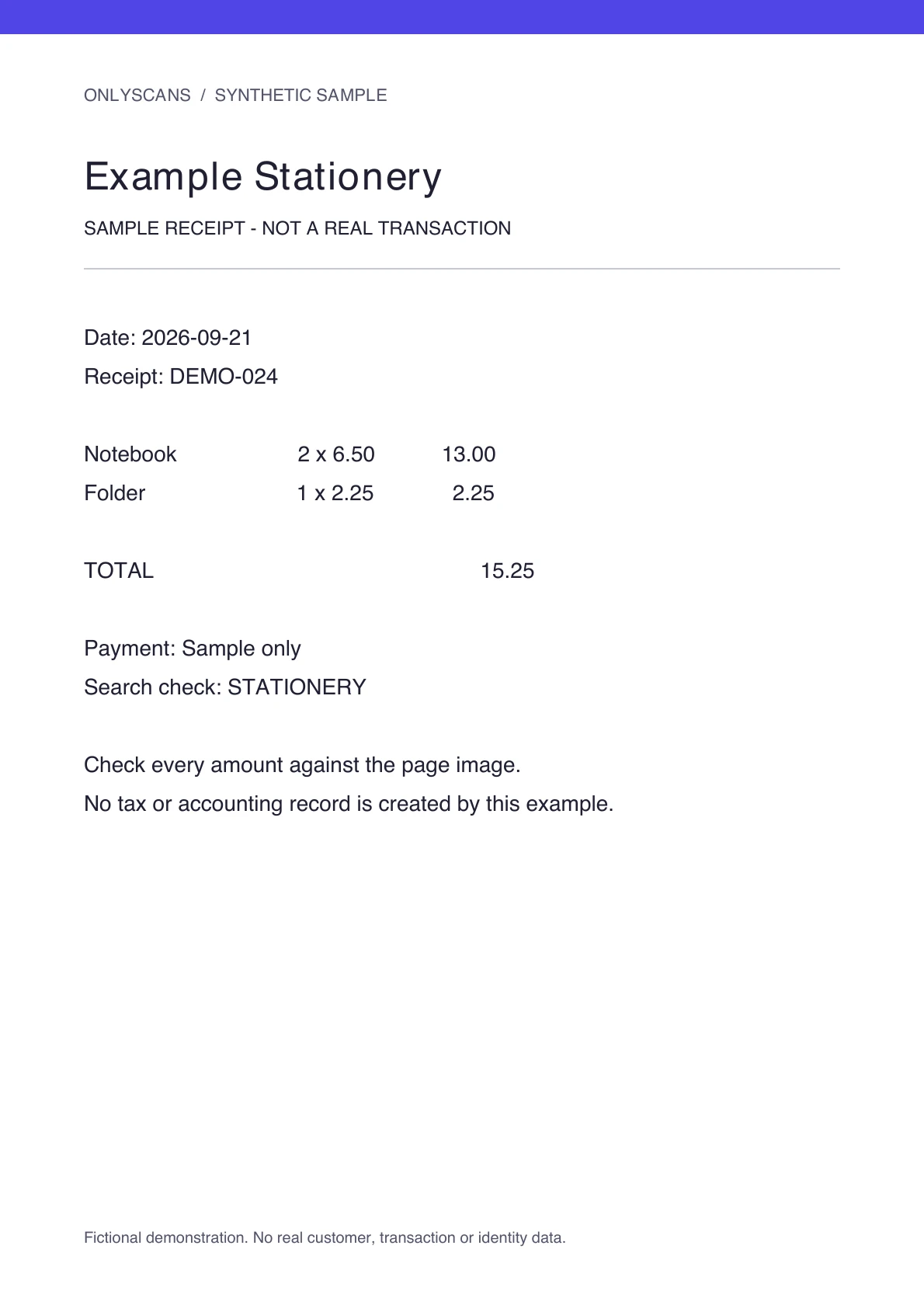
Glatt ut kvitteringen og skann før termotrykket blekner. Sammenlign originalfarger og kontrast. Filtre gjenskaper ikke forsvunnet trykk. Unngå manglende eller doble linjer på lange kvitteringer.
Bruk dato og butikk i filnavnet og mapper etter måned eller prosjekt. Test butikk og beløp i en søkbar Pro-PDF. OCR lager ikke automatiske utgiftskategorier eller kontrollert regnskap. Sammenlign beløp med bildet.
Vanlige spørsmål om kvitteringsskanning
Kan jeg skanne flere kvitteringer til én PDF?
Ja. Skann kvitteringer i en batch, så slår OnlyScans dem sammen til én PDF med flere sider, eller du kan omorganisere og kombinere sidene etterpå.
Leser OnlyScans beløpene på kvitteringene mine?
Offline-OCR gjenkjenner teksten på hver kvittering — inkludert beløp, datoer og forhandlernavn — og bygger den inn slik at den eksporterte PDF-en blir søkbar. Gjenkjenningen skjer på enheten din.
Blir de skannede kvitteringene mine lastet opp noe sted?
Nei. OnlyScans har ingen sky-backend. Skannede kvitteringer og gjenkjent tekst blir i den lokale lagringen på telefonen din til du selv deler eller eksporterer dem.
Relaterte OnlyScans-arbeidsflyter
- Skann et ID-kort til PDF →
- Skann og signer dokumenter →
- Skann dokumenter til PDF på Android og iOS →
- Skann til Word på Android / iOS →
- Bruk den private, offline dokumentskanneren →
- Se alle funksjonene i OnlyScans →